💡 本章节目标:学会将OpenClaw接入飞书、企业微信、钉钉、QQ等国内主流平台,实现随时随地使用AI助手。飞书作为最现代化、开发布友好的平台,将优先介绍。
📱 本章节内内容
- 9.1 飞书Bot配置
- 9.1.1 飞书机器人介绍
- 9.1.2 快速开始
- 9.1.3 创建飞书应用
- 9.1.4 配置 OpenClaw
- 9.1.5 启动并测试
- 9.1.6 访问控制
- 9.1.7 群组配置
- 9.1.8 获取群组/用户 ID
- 9.1.9 高级配置
- 9.1.10 多账号配置
- 9.1.11 多 Agent 配置
- 9.1.11.1 配合飞书使用
- 9.1.11.2 实战案例:4个专业助手
- 9.1.11.3 配置注意事项
- 9.1.11.4 故障排查
- 9.1.11.5 配置对比
- 9.1.11.6 使用建议
- 9.1.11.7 本地多 Agent 管理(无需绑定 IM 平台)⭐新增
- 9.2 企业微信Bot配置
- 9.3 钉钉Bot配置
- 9.4 QQ Bot配置
9.1 飞书Bot配置
💡 状态:生产就绪,支持机器人私聊和群组,使用 WebSocket 长连接模式接收消息。
9.1.1 飞书机器人介绍
飞书的优势:
- 现代化怎么办公
- 文档协作
- 多维表格
- 视频会议
- 高效沟通
- 消息卡片
- 互动组件
- 流式输出
- 开发布友好
- API设计优秀
- 文档详细
- WebSocket长连接
- 免费使用
- 功能强大
- 稳定可靠
9.1.2 快速开始
添加飞书渠道有两种方式:
方式一:通过安装向导添加(推荐)
如果您刚安装完 OpenClaw,可以直接运行向导:
openclaw setup
向导会引导您完成:
- 创建飞书应用并获取凭证
- 配置应用凭证
- 启动网关
✅ 完成配置后,您可以使用以下命令检查网关状态:
openclaw gateway status      # 查看网关运行状态
openclaw logs --follow       # 查看实时日志
方式二:通过命令行添加
如果您已经完成了初始安装,可以用以下命令添加飞书渠道:
openclaw channels add
然后根据交互式提示选择 Feishu,输入 App ID 和 App Secret 即可。
✅ 完成配置后,您可以使用以下命令管理网关:
openclaw gateway status      # 查看网关运行状态
openclaw gateway restart     # 重启网关以应用新配置
openclaw logs --follow       # 查看实时日志
9.1.3 第一步:创建飞书应用
1. 打开飞书开放平台
访问 飞书开放平台,使用飞书账号登录。
💡 Lark(国际版):请使用 https://open.larksuite.com/app,并在配置中设置
domain: "lark"。
2. 创建应用
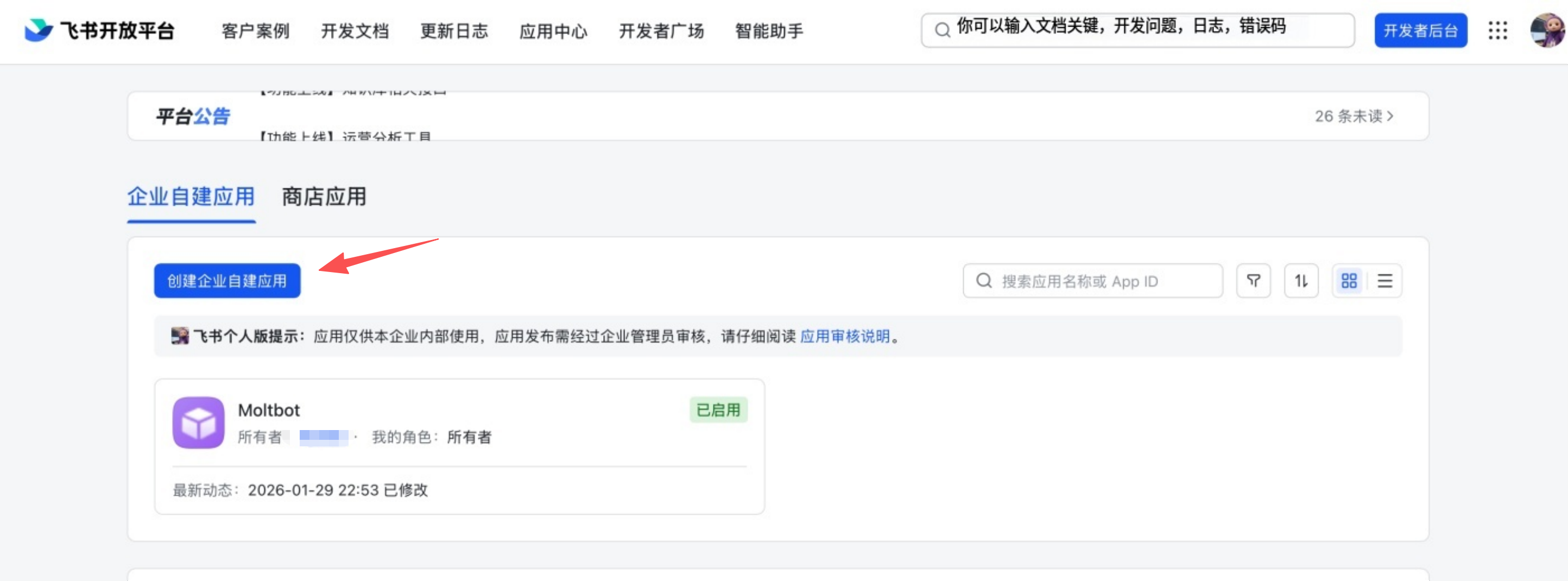
- 点击 创建企业自建应用
- 填写应用名称和描述
- 选择应用图标
3. 获取应用凭证
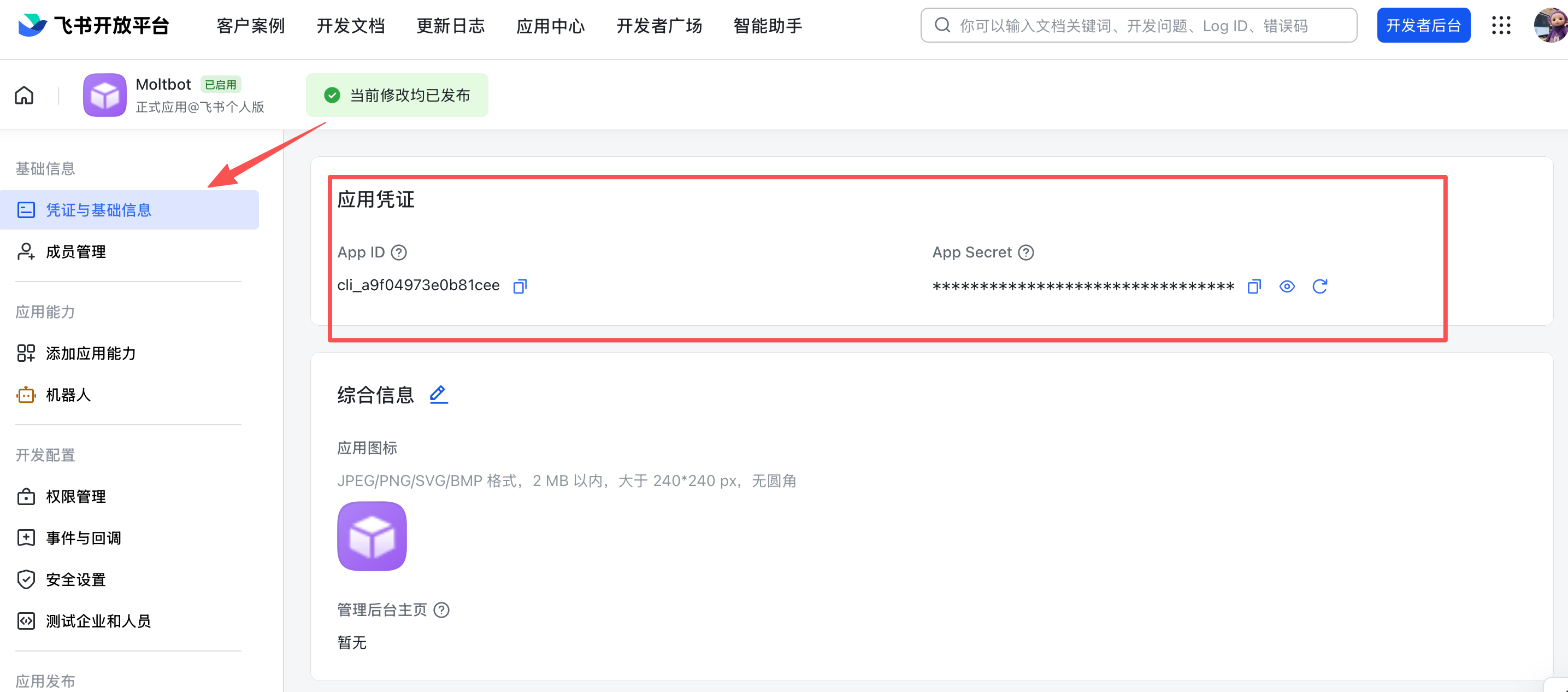
在应用的 凭证与基础信息 页面,复制:
- App ID(格式如
cli_xxx) - App Secret
❗ 重要:请妥善保管 App Secret,不要分分享给他人。
4. 配置应用权限
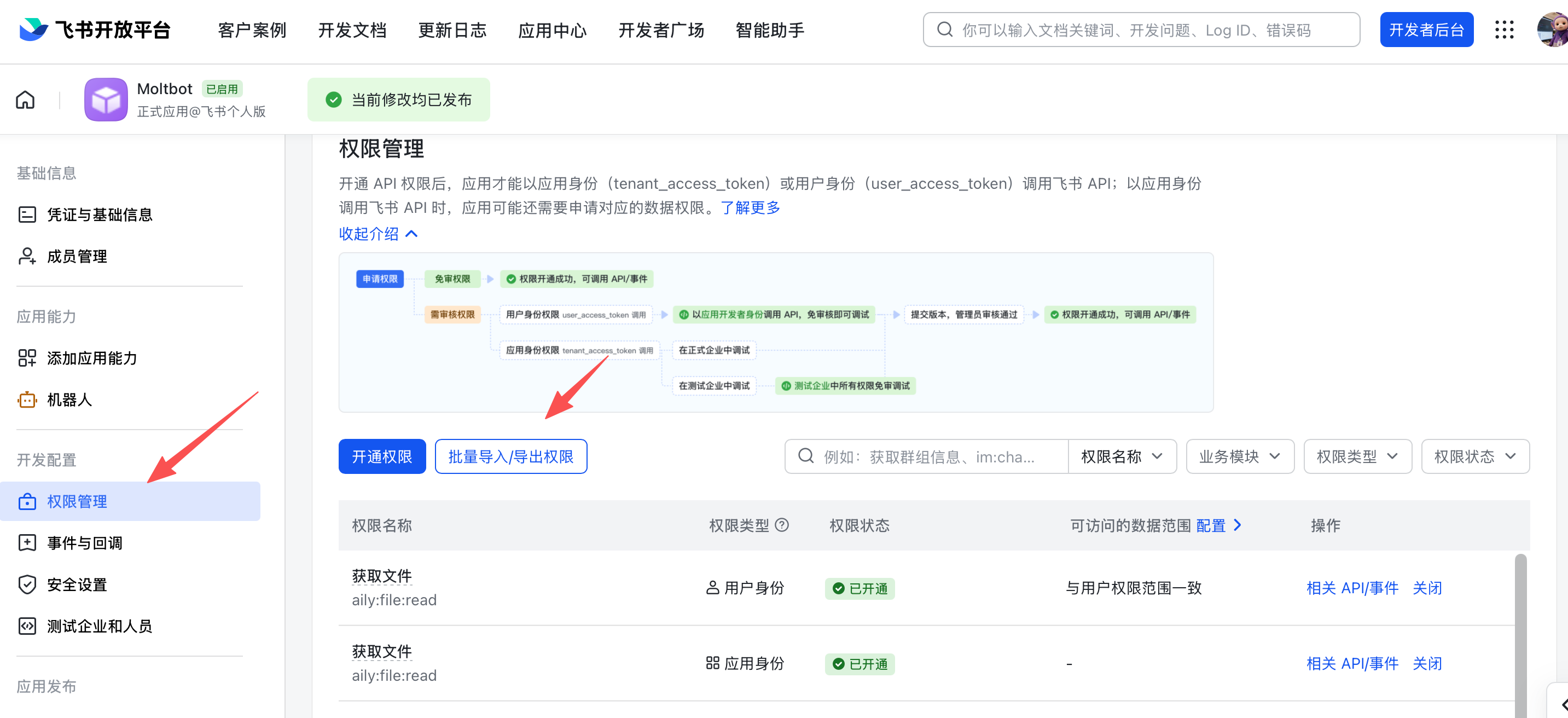
在 权限管理 页面,点击 批量导入 按钮,粘贴以下 JSON 配置一键导入所需权限:
{
  "scopes": {
    "tenant": [
      "aily:file:read",
      "aily:file:write",
      "application:application.app_message_stats.overview:readonly",
      "application:application:self_manage",
      "application:bot.menu:write",
      "cardkit:card:write",
      "contact:user.employee_id:readonly",
      "corehr:file:download",
      "docs:document.content:read",
      "event:ip_list",
      "im:chat",
      "im:chat.access_event.bot_p2p_chat:read",
      "im:chat.members:bot_access",
      "im:message",
      "im:message.group_at_msg:readonly",
      "im:message.group_msg",
      "im:message.p2p_msg:readonly",
      "im:message:readonly",
      "im:message:send_as_bot",
      "im:resource",
      "sheets:spreadsheet",
      "wiki:wiki:readonly"
    ],
    "user": [
      "aily:file:read",
      "aily:file:write",
      "im:chat.access_event.bot_p2p_chat:read"
    ]
  }
}
5. 启用机器人能力
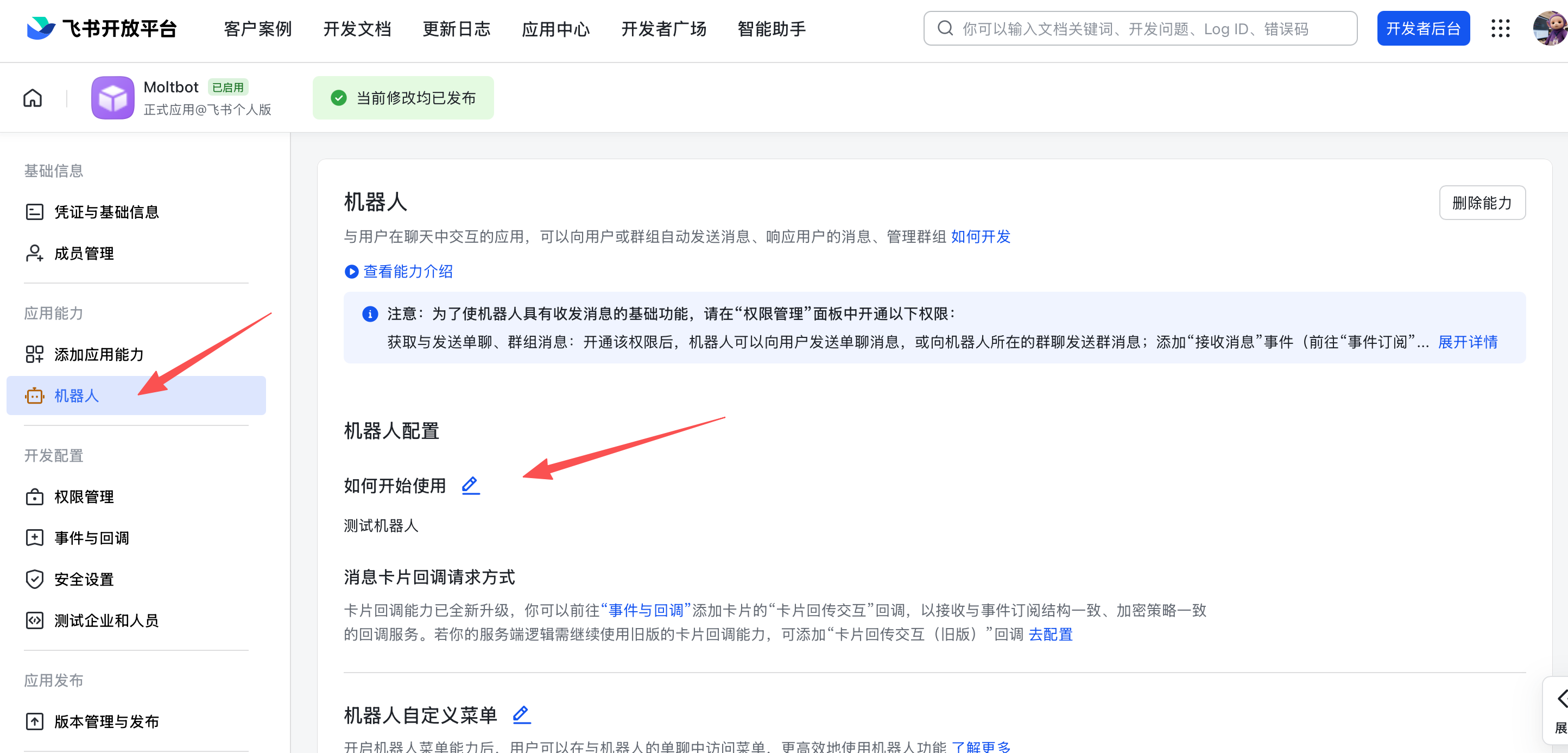
在 应用能力 > 机器人 页面:
- 开启机器人能力
- 配置机器人名称
6. 配置事件订阅
⚠️ 重要提醒:在配置事件订阅前,请务必确保已完成以下步骤:
- 运行
openclaw channels add添加了 Feishu 渠道 - 网关处于启动状态(可通过
openclaw gateway status检查状态)
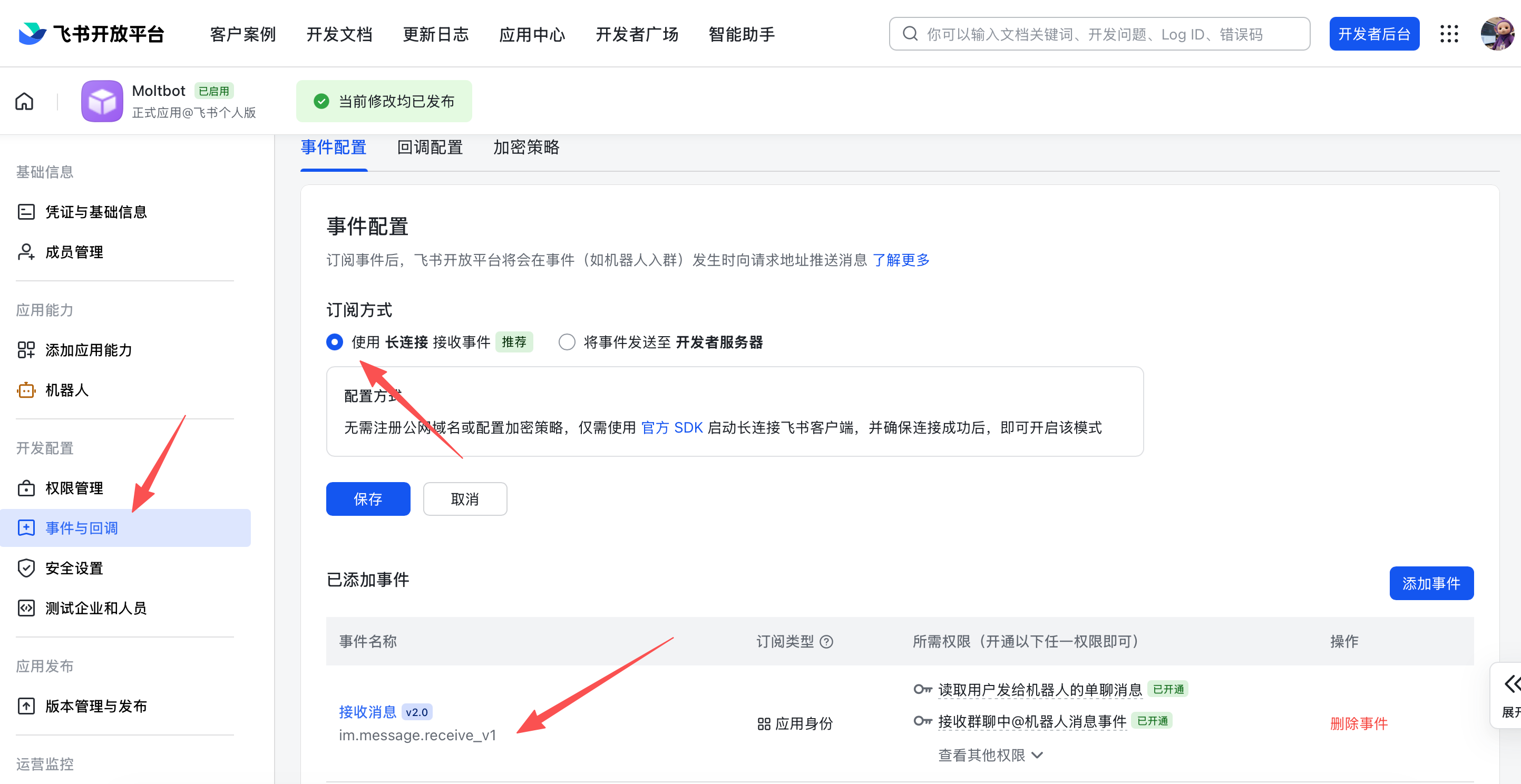
在 事件订阅 页面:
步骤1:选择长连接模式
- 选择 使用长连接接收事件(WebSocket 模式)
步骤2:添加事件
- 添加事件:
im.message.receive_v1(接收消息)
步骤3:配置必需权限(重要)
在配置事件订阅的同时,请确保在 权限管理 页面已添加以下权限:
| 权限标识 | 权限名称 | 是否必需 | 说明 |
|---|---|---|---|
im:message |
获取与发布送单聊、群组消息 | ✅ 必需 | 接收和发布送消息 |
im:message:send_as_bot |
以应用身份发布消息 | ✅ 必需 | 以机器人身份回复 |
contact:contact.base:readonly |
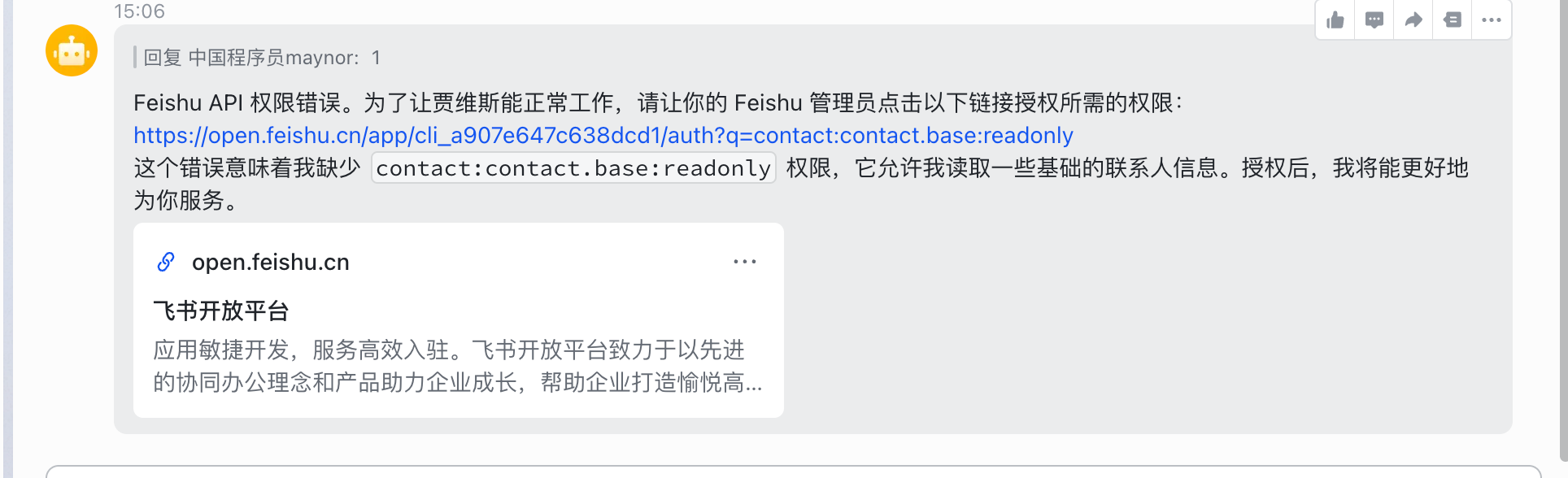
获取通讯附录基本信息 | ✅ 必需 | 识别用户身份 |
💡 为什么需要
contact:contact.base:readonly权限?这个权限用于获取用户的基本信息(如用户名、部门等),OpenClaw需要这些信息来:
- ✅ 识别消息发布送者
- ✅ 实现访问控制(allowlist/denylist)
- ✅ 提供个性化服务
- ✅ 记附录对话历史
⚠️ 如果缺少此权限,机器人将无法正常响应消息!
配置截图示例:

⚠️ 注意:如果网关未启动或渠道未添加,长连接设置将保存失败。
常见错误排查:
如果遇到 “Gateway start blocked: set gateway.mode=local” 错误:
# 确保配置文件中设置了 gateway.mode
{
  "gateway": {
    "mode": "local"
  }
}
如果遇到 “Gateway auth is set to token, but no token is configured” 错误:
# 方式1:在配置文件中设置 token
{
  "gateway": {
    "auth": {
      "mode": "token",
      "token": "your-secure-token"
    }
  }
}

# 方式2:使用环境变量
export OPENCLAW_GATEWAY_TOKEN="your-secure-token"
7. 发布布应用
- 在 版本管理与发布布 页面创建版本
- 提交审核并发布布
- 等待管理员审批(企业自建应用通常自动通过)
9.1.4 第二步:配置 OpenClaw
安装 Feishu 插件
# 安装 Feishu 插件
openclaw plugins install @openclaw/feishu

# 本地 checkout(在 git 仓库内运行)
openclaw plugins install ./extensions/feishu
通过向导配置(推荐)
运行以下命令,根据提示粘贴 App ID 和 App Secret:
openclaw channels add
选择 Feishu,然后输入您在第一步获取的凭证即可。
通过配置文件配置
编辑 ~/.openclaw/openclaw.json:
{
  "channels": {
    "feishu": {
      "enabled": true,
      "dmPolicy": "pairing",
      "accounts": {
        "main": {
          "appId": "cli_xxx",
          "appSecret": "xxx",
          "botName": "我的AI助手"
        }
      }
    }
  }
}
通过环境变量配置
export FEISHU_APP_ID="cli_xxx"
export FEISHU_APP_SECRET="xxx"
Lark(国际版)域名配置
如果您的租户在 Lark(国际版),请设置域名为 lark:
{
  "channels": {
    "feishu": {
      "domain": "lark",
      "accounts": {
        "main": {
          "appId": "cli_xxx",
          "appSecret": "xxx"
        }
      }
    }
  }
}
9.1.5 第三步:启动并测试
1. 启动网关
# 安装并启动网关
openclaw gateway install

# 检查网关状态
openclaw gateway status

# 查看实时日志
openclaw logs --follow
网关启动成功的标志: ✅ Gateway: running (pid xxxxx, state active) ✅ Gateway target: ws://127.0.0.1:18789 ✅ Source: local loopback
2. 发布送测试消息
在飞书中找到您创建的机器人,发布送一条消息,例如:”hi”。
在日志中应该能看到: HEARTBEAT_OK hi connected | running agent main | session main (heartbeat) | local-antigravity/gemini-3-pro-high
3. 配对授权
默认情况下(dmPolicy: "pairing"),机器人会回复一个 配对码。您需要批准此代码:
# 查看待审批的配对请求
openclaw pairing list feishu

# 批准配对(替换 <配对码> 为实际收到的代码)
openclaw pairing approve feishu <配对码>

# 示例
openclaw pairing approve feishu ABC123
批准后即可正常对话。
如果不想使用配对模式:
{
  "channels": {
    "feishu": {
      "dmPolicy": "open",
      "allowFrom": ["*"]
    }
  }
}
9.1.6 访问控制
私聊访问
默认策略:dmPolicy: "pairing",陌生用户会收到配对码
批准配对:
openclaw pairing list feishu           # 查看待审批列表
openclaw pairing approve feishu <CODE> # 批准
白名单模式:通过 channels.feishu.allowFrom 配置允许的用户 Open ID
群组访问
1. 群组策略(channels.feishu.groupPolicy):
"open"= 允许群组中所有人(默认)"allowlist"= 仅允许groupAllowFrom中的用户"disabled"= 禁用群组消息
2. @提及要求(channels.feishu.groups.<chat_id>.requireMention):
true= 需要 @机器人才响应(默认)false= 无需 @也响应
9.1.7 群组配置示例
允许所有群组,需要 @提及(默认行为)
{
  "channels": {
    "feishu": {
      "groupPolicy": "open"
      // 默认 requireMention: true
    }
  }
}
允许所有群组,无需 @提及
需要为特定群组配置:
{
  "channels": {
    "feishu": {
      "groups": {
        "oc_xxx": { "requireMention": false }
      }
    }
  }
}
仅允许特定用户在群组中使用
{
  "channels": {
    "feishu": {
      "groupPolicy": "allowlist",
      "groupAllowFrom": ["ou_xxx", "ou_yyy"]
    }
  }
}
9.1.8 获取群组/用户 ID
获取群组 ID(chat_id)
群组 ID 格式为 oc_xxx,可以通过以下方式获取:
方法一(推荐):
- 启动网关并在群组中 @机器人发布消息
- 运行
openclaw logs --follow查看日志中的chat_id
方法二:使用飞书 API 调试工具获取机器人所在群组列表。
获取用户 ID(open_id)
用户 ID 格式为 ou_xxx,可以通过以下方式获取:
方法一(推荐):
- 启动网关并给机器人发布消息
- 运行
openclaw logs --follow查看日志中的open_id
方法二:查看配对请求列表,其中包含用户的 Open ID:
openclaw pairing list feishu
9.1.9 高级配置
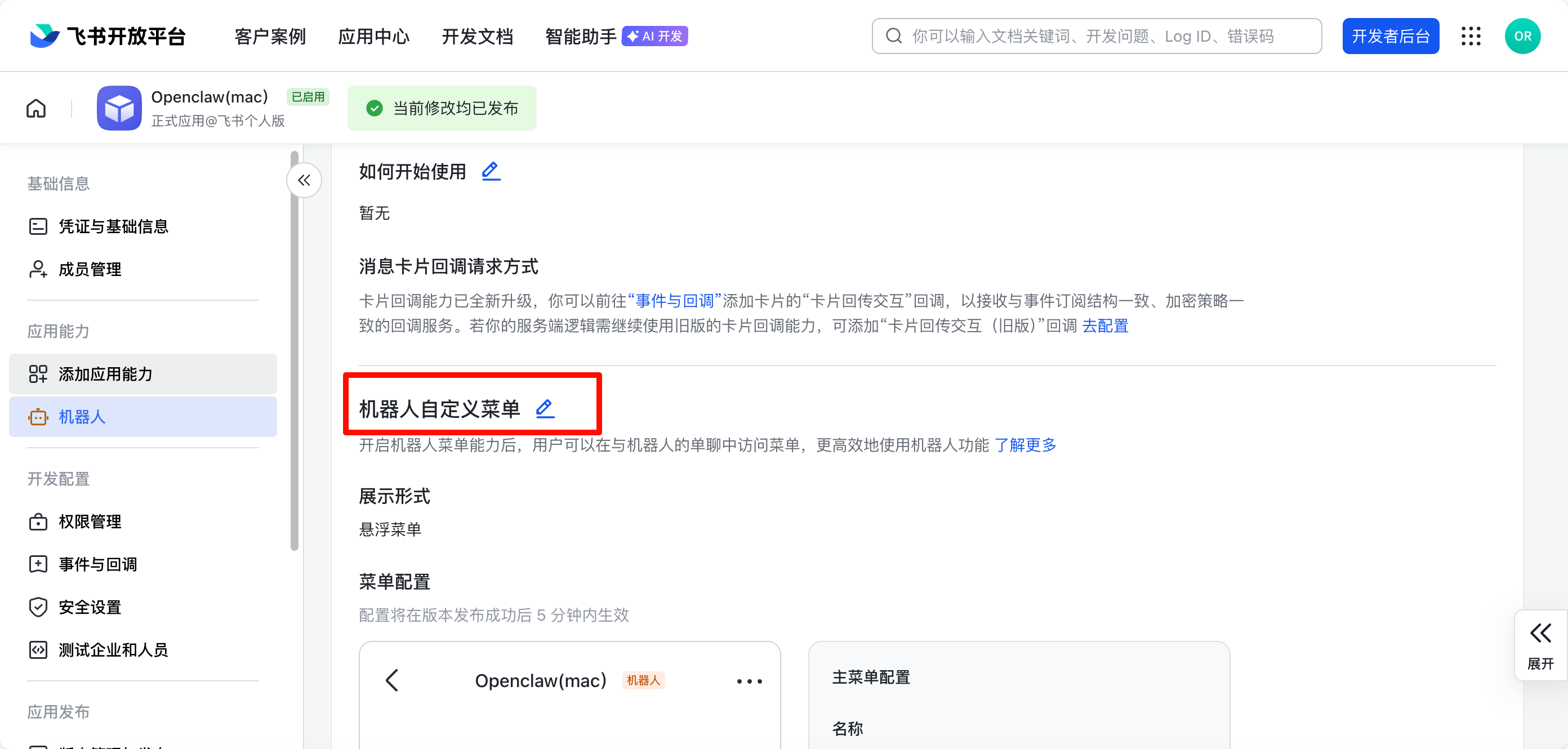
自定义菜单
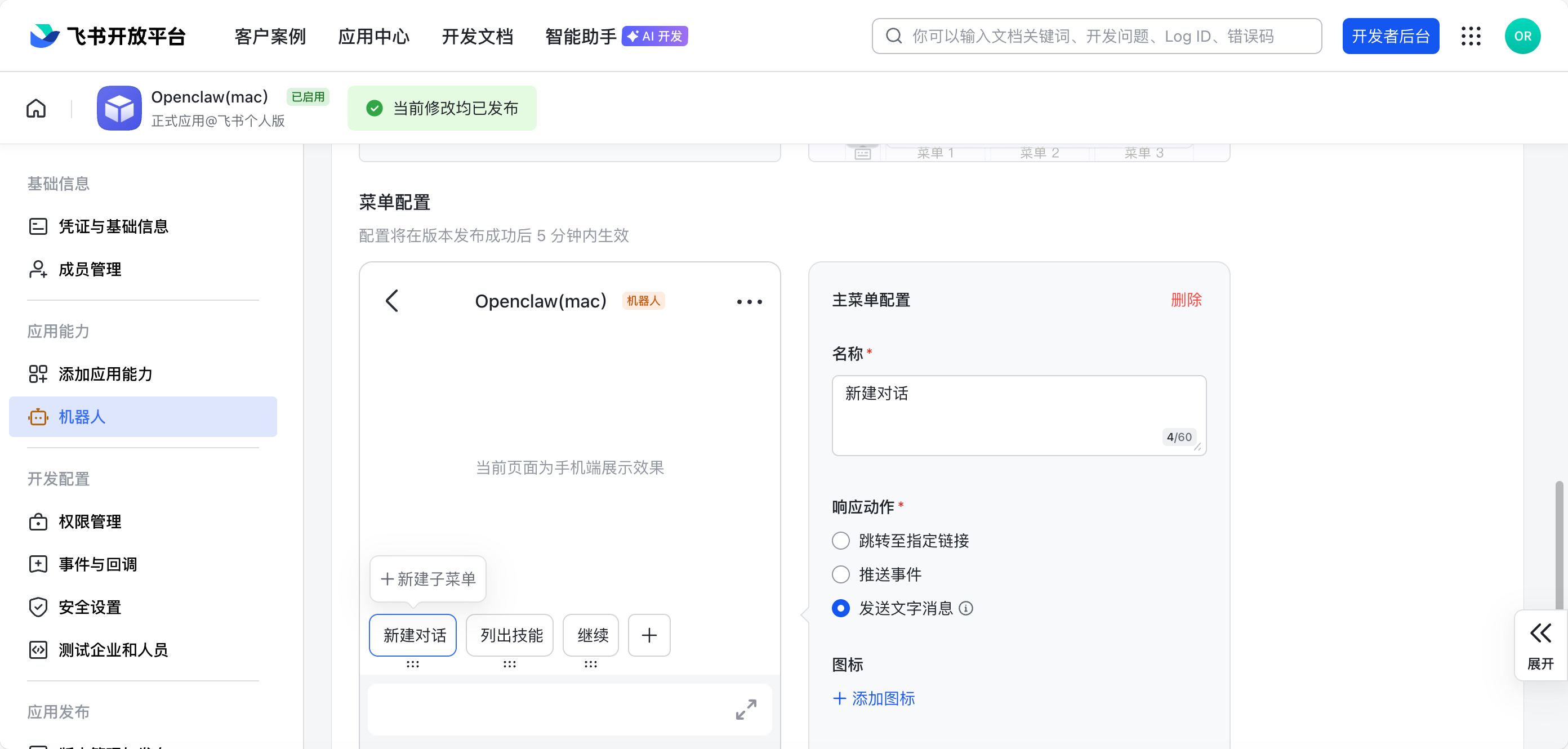
添加常用命令在菜单上
这里我新建了三个常用命令:新建对话,列出技能,继续。
多账号配置
OpenClaw 支持同时管理多个飞书机器人,这在以下场景非常有用:
- 不同团队使用不同的机器人
- 测试环境和生产环境分离
- 不同功能的专用机器人
- 主备机器人配置
基础配置示例(2个机器人):
{
  "channels": {
    "feishu": {
      "enabled": true,
      "dmPolicy": "pairing",
      "accounts": {
        "bot1": {
          "appId": "cli_xxxxxxxxxxxxxxxx",
          "appSecret": "your-app-secret-1",
          "botName": "OpenClaw助手1",
          "enabled": true
        },
        "bot2": {
          "appId": "cli_yyyyyyyyyyyyyyyy",
          "appSecret": "your-app-secret-2",
          "botName": "OpenClaw助手2",
          "enabled": true
        }
      },
      "domain": "feishu",
      "groupPolicy": "open",
      "connectionMode": "websocket",
      "requireMention": true,
      "renderMode": "auto",
      "streaming": true,
      "blockStreaming": true,
      "replyToMode": "all"
    }
  },
  "gateway": {
    "port": 18789,
    "mode": "local",
    "bind": "lan",
    "auth": {
      "mode": "token",
      "token": "your-secure-token-here"
    }
  },
  "agents": {
    "defaults": {
      "model": {
        "primary": "your-provider/your-model"
      },
      "workspace": "/path/to/your/workspace",
      "compaction": {
        "mode": "safeguard"
      },
      "maxConcurrent": 4,
      "subagents": {
        "maxConcurrent": 8
      }
    }
  }
}
💡 实战提示:上面的配置示例来自真实的多机器人部署案例。注意
appSecret和token在生产环境中应该妥善保管,不要提交到代码仓库。
多机器人配置示例(4个专业助手):
{
  "channels": {
    "feishu": {
      "enabled": true,
      "dmPolicy": "pairing",
      "accounts": {
        "main-assistant": {
          "appId": "cli_main_xxxxxx",
          "appSecret": "your-main-secret",
          "botName": "主助理",
          "enabled": true
        },
        "content-creator": {
          "appId": "cli_content_xxxxxx",
          "appSecret": "your-content-secret",
          "botName": "内内容创作助手",
          "enabled": true
        },
        "tech-dev": {
          "appId": "cli_tech_xxxxxx",
          "appSecret": "your-tech-secret",
          "botName": "技术开发布助手",
          "enabled": true
        },
        "ai-news": {
          "appId": "cli_news_xxxxxx",
          "appSecret": "your-news-secret",
          "botName": "AI资讯助手",
          "enabled": true
        }
      },
      "domain": "feishu",
      "groupPolicy": "open",
      "connectionMode": "websocket",
      "requireMention": true,
      "streaming": true,
      "blockStreaming": true,
      "replyToMode": "all"
    }
  },
  "agents": {
    "defaults": {
      "model": {
        "primary": "anthropic/claude-sonnet-4"
      },
      "workspace": "/path/to/workspace",
      "compaction": {
        "mode": "safeguard"
      },
      "maxConcurrent": 4,
      "subagents": {
        "maxConcurrent": 8
      }
    }
  }
}
⚠️ 重要提示:在多账号配置中,不需要使用
bindings来绑定不同的 agent。所有机器人会自动共分享agents.defaults配置。如果需要不同的模型,可以在对话中使用/model命令切换。
配置说明:
| 参数 | 说明 | 必填 |
|---|---|---|
accounts.<id> |
账号唯一标识符(自定义) | ✅ |
appId |
飞书应用的 App ID | ✅ |
appSecret |
飞书应用的 App Secret | ✅ |
botName |
机器人显示名称 | ❌ |
enabled |
是否启用该账号 | ❌ (默认 true) |
多机器人使用场景:
- 一人公司/独立开发布者
- 主助理:任务分发布、日程管理
- 内内容创作助手:文章节、视频脚本
- 技术开发布助手:代码开发布、调试
- AI资讯助手:行业动态追踪
- 团队协作
- 技术团队助手:代码审查、技术讨论
- 产品团队助手:需求分析、用户反馈
- 运营团队助手:数据分析、内内容运营
- 测试助手:测试环境专用
- 环境分离
- 生产环境助手:正式业务使用
- 测试环境助手:功能测试
- 开发布环境助手:开发布调试
重要
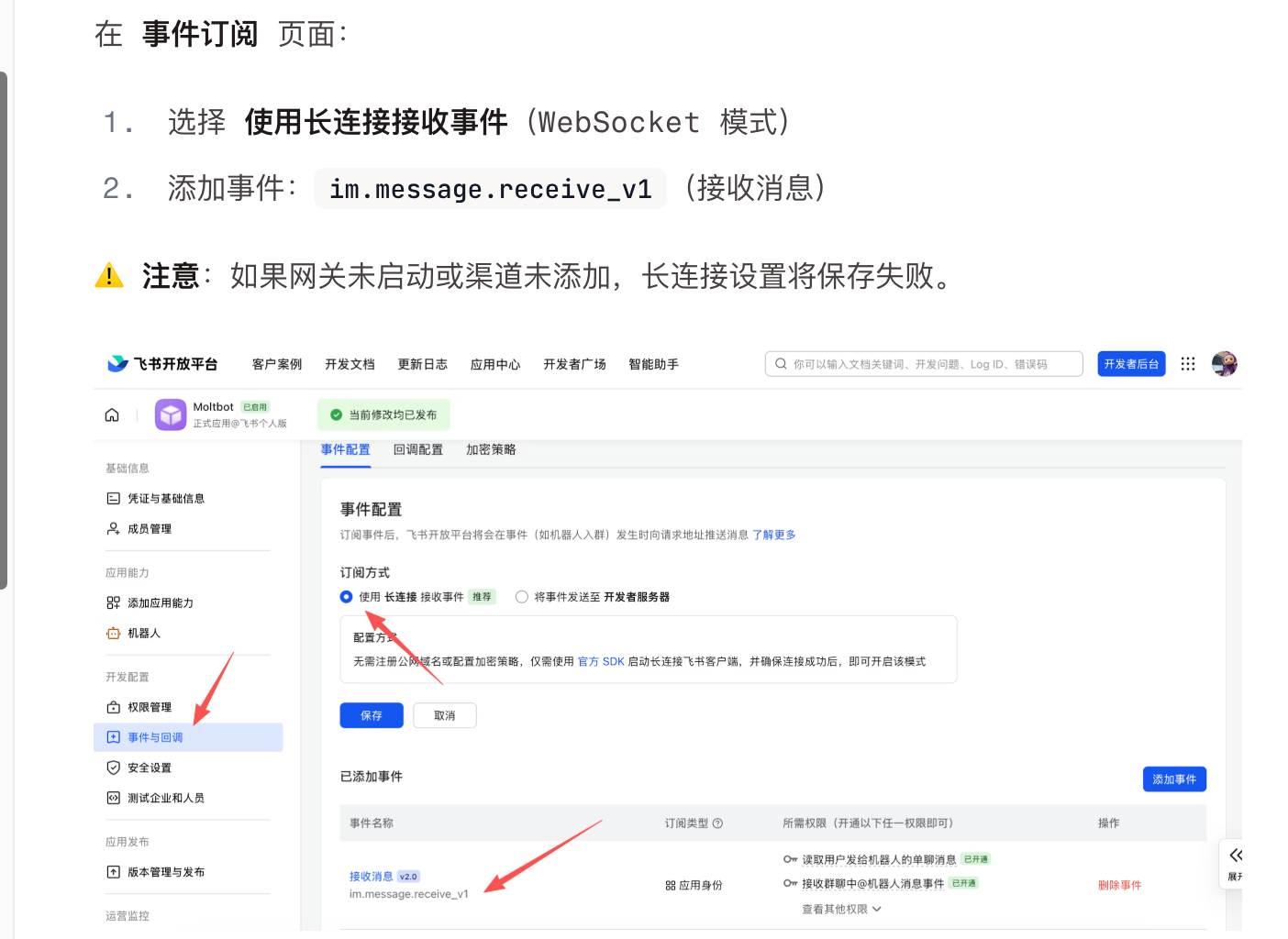
在 事件订阅 页面:
步骤1:选择长连接模式
- 选择 使用长连接接收事件(WebSocket 模式)
步骤2:添加事件
- 添加事件:
im.message.receive_v1(接收消息)
步骤3:配置必需权限
- 在 权限管理 页面,确保已添加:
- ✅
im:message(获取与发布送单聊、群组消息) - ✅
im:message:send_as_bot(以应用身份发布消息) - ✅
contact:contact.base:readonly(获取通讯附录基本信息)⭐ 必需
- ✅
💡 缺少
contact:contact.base:readonly权限会导致机器人无法识别用户,无法正常响应消息。
- 添加事件:
im.message.receive_v1(接收消息)
实战场景1:团队分离
为不同团队创建专用机器人:
{
  "channels": {
    "feishu": {
      "accounts": {
        "tech-team": {
          "appId": "cli_tech_xxx",
          "appSecret": "tech_secret",
          "botName": "技术团队助手",
          "enabled": true
        },
        "sales-team": {
          "appId": "cli_sales_xxx",
          "appSecret": "sales_secret",
          "botName": "销售团队助手",
          "enabled": true
        },
        "hr-team": {
          "appId": "cli_hr_xxx",
          "appSecret": "hr_secret",
          "botName": "HR助手",
          "enabled": true
        }
      }
    }
  }
}
实战场景2:环境分离
测试环境和生产环境使用不同的机器人:
{
  "channels": {
    "feishu": {
      "accounts": {
        "production": {
          "appId": "cli_prod_xxx",
          "appSecret": "prod_secret",
          "botName": "OpenClaw生产环境",
          "enabled": true,
          "dmPolicy": "pairing"
        },
        "staging": {
          "appId": "cli_staging_xxx",
          "appSecret": "staging_secret",
          "botName": "OpenClaw测试环境",
          "enabled": true,
          "dmPolicy": "open"
        },
        "development": {
          "appId": "cli_dev_xxx",
          "appSecret": "dev_secret",
          "botName": "OpenClaw开发布环境",
          "enabled": false
        }
      }
    }
  }
}
实战场景3:功能分离
不同功能使用专用机器人:
{
  "channels": {
    "feishu": {
      "accounts": {
        "general": {
          "appId": "cli_general_xxx",
          "appSecret": "general_secret",
          "botName": "通用助手",
          "enabled": true
        },
        "code-review": {
          "appId": "cli_code_xxx",
          "appSecret": "code_secret",
          "botName": "代码审查助手",
          "enabled": true
        },
        "document": {
          "appId": "cli_doc_xxx",
          "appSecret": "doc_secret",
          "botName": "文档助手",
          "enabled": true
        }
      }
    }
  }
}
配合多 Agent 使用
将不同的飞书机器人绑定到不同的 Agent,实现更精细的功能分离:
{
  "agents": {
    "list": [
      {
        "id": "general-agent",
        "workspace": "/home/user/general",
        "agentDir": "/home/user/.openclaw/agents/general/agent"
      },
      {
        "id": "code-agent",
        "workspace": "/home/user/code-review",
        "agentDir": "/home/user/.openclaw/agents/code/agent"
      },
      {
        "id": "doc-agent",
        "workspace": "/home/user/document",
        "agentDir": "/home/user/.openclaw/agents/doc/agent"
      }
    ]
  },
  "channels": {
    "feishu": {
      "accounts": {
        "general": {
          "appId": "cli_general_xxx",
          "appSecret": "general_secret",
          "botName": "通用助手"
        },
        "code-review": {
          "appId": "cli_code_xxx",
          "appSecret": "code_secret",
          "botName": "代码审查助手"
        },
        "document": {
          "appId": "cli_doc_xxx",
          "appSecret": "doc_secret",
          "botName": "文档助手"
        }
      }
    }
  },
  "bindings": [
    {
      "agentId": "general-agent",
      "match": {
        "channel": "feishu",
        "account": "general"
      }
    },
    {
      "agentId": "code-agent",
      "match": {
        "channel": "feishu",
        "account": "code-review"
      }
    },
    {
      "agentId": "doc-agent",
      "match": {
        "channel": "feishu",
        "account": "document"
      }
    }
  ]
}
管理多个机器人
# 查看所有飞书账号状态
openclaw channels list feishu

# 启用特定账号
openclaw channels enable feishu backup

# 禁用特定账号
openclaw channels disable feishu test

# 重启特定账号
openclaw channels restart feishu main

# 查看特定账号的日志
openclaw logs --channel feishu --account main --follow
配置文件位置
# 主配置文件
~/.openclaw/openclaw.json

# 或者使用独立的渠道配置文件
~/.openclaw/channels/feishu.json
独立配置文件示例:
# 创建独立配置文件
mkdir -p ~/.openclaw/channels
nano ~/.openclaw/channels/feishu.json
{
  "enabled": true,
  "accounts": {
    "main": {
      "appId": "cli_xxx",
      "appSecret": "xxx",
      "botName": "主机器人"
    },
    "backup": {
      "appId": "cli_yyy",
      "appSecret": "yyy",
      "botName": "备用机器人"
    }
  }
}
注意事项:
- App ID 和 App Secret 必须唯一
- 每个机器人必须使用不同的飞书应用
- 不能多个账号共用同一个 App ID
- 账号标识符命名规范
- 使用小写字母和连字符
- 避免使用特殊字符
- 建议使用有意义的名称(如
tech-team、production)
- 启用/禁用控制
enabled: true- 账号启用,机器人会接收和处理消息enabled: false- 账号禁用,机器人不会接收消息- 可以随时通过修改配置文件或命令行切换
- 网关重启
- 修改配置后需要重启网关:
openclaw gateway restart - 或者重新加载配置:
openclaw channels reload
- 修改配置后需要重启网关:
- 日志查看
- 多账号时,日志会标注账号标识符
- 使用
--account参数过滤特定账号的日志
故障排查:
访问题1:某个机器人收不到消息
# 检查账号是否启用
openclaw channels status feishu

# 查看该账号的日志
openclaw logs --channel feishu --account main --follow

# 检查配置是否正确
openclaw config get channels.feishu.accounts.main
访问题2:多个机器人冲突
确保每个机器人使用不同的飞书应用:
- 不同的 App ID
- 不同的 App Secret
- 在飞书开放平台创建多个应用
访问题3:切换账号不生效
# 重启网关
openclaw gateway restart

# 或者重新加载配置
openclaw channels reload feishu
访问题4:配置验证失败 - bindings 错误
Error: bindings.0.match: Unrecognized key: “account”
原因:在多账号配置中,不需要使用 bindings 来绑定 agent。
解决方案:
- 删除配置文件中的
bindings部分 - 所有机器人会自动使用
agents.defaults配置 - 如果需要不同模型,在对话中使用
/model命令切换
正确的配置结构:
{
  "channels": {
    "feishu": {
      "accounts": {
        "bot1": { ... },
        "bot2": { ... }
      }
    }
  },
  "agents": {
    "defaults": {
      "model": { "primary": "your-model" },
      "workspace": "/path/to/workspace"
    }
  }
  // ❌ 不需要 bindings
}
访问题5:配置后运行 openclaw doctor 报错
# 运行诊断
openclaw doctor

# 如果提示配置访问题,运行自动修复
openclaw doctor --fix

# 验证配置
openclaw doctor
# 应该看到:✅ Config valid
最佳实践:
- 使用有意义的账号名称
"accounts": { "prod-main": { ... }, // 生产环境主机器人 "prod-backup": { ... }, // 生产环境备份 "test": { ... } // 测试环境 } - 为不同环境使用不同的策略
"production": { "dmPolicy": "pairing", // 生产环境需要配对 "groupPolicy": "allowlist" // 群组白名单 }, "development": { "dmPolicy": "open", // 开发布环境开放访问 "groupPolicy": "open" // 群组开放 } - 定期备份配置
# 备份配置文件 cp ~/.openclaw/openclaw.json ~/.openclaw/openclaw.json.backup # 或使用 OpenClaw 备份命令 openclaw backup create - 使用环境变量管理敏感信息
# 在 ~/.bashrc 或 ~/.zshrc 中设置
export FEISHU_MAIN_APP_ID="cli_xxx"
export FEISHU_MAIN_APP_SECRET="xxx"
export FEISHU_BACKUP_APP_ID="cli_yyy"
export FEISHU_BACKUP_APP_SECRET="yyy"
然后在配置文件中引用:
{
  "channels": {
    "feishu": {
      "accounts": {
        "main": {
          "appId": "${FEISHU_MAIN_APP_ID}",
          "appSecret": "${FEISHU_MAIN_APP_SECRET}"
        }
      }
    }
  }
}
流式输出
飞书支持通过交互式卡片实现流式输出,机器人会实时更新卡片内内容显示生成进度。
{
  "channels": {
    "feishu": {
      "streaming": true,      // 启用流式卡片输出(默认 true)
      "blockStreaming": true  // 启用块级流式(默认 true)
    }
  }
}
如需禁用流式输出(等待完整回复后一次性发布送),可设置 streaming: false。
消息引用
在群聊中,机器人的回复可以引用用户发布送的原始消息,让对话上下文更加清晰。
{
  "channels": {
    "feishu": {
      "replyToMode": "all",  // 账户级别配置(默认 "all")
      "groups": {
        "oc_xxx": {
          "replyToMode": "first"  // 特定群组可以覆盖
        }
      }
    }
  }
}
replyToMode 值说明:
"off"= 不引用原消息(私聊默认值)"first"= 仅在第一条回复时引用原消息"all"= 所有回复都引用原消息(群聊默认值)
多 Agent 路由
通过 bindings 配置,您可以用一个飞书机器人对接多个不同功能或性格的 Agent:
{
  "agents": {
    "list": [
      { "id": "main" },
      {
        "id": "clawd-fan",
        "workspace": "/home/user/clawd-fan",
        "agentDir": "/home/user/.openclaw/agents/clawd-fan/agent"
      },
      {
        "id": "clawd-xi",
        "workspace": "/home/user/clawd-xi",
        "agentDir": "/home/user/.openclaw/agents/clawd-xi/agent"
      }
    ]
  },
  "bindings": [
    {
      "agentId": "main",
      "match": {
        "channel": "feishu",
        "peer": { "kind": "dm", "id": "ou_28b31a88..." }
      }
    },
    {
      "agentId": "clawd-fan",
      "match": {
        "channel": "feishu",
        "peer": { "kind": "dm", "id": "ou_0fe6b1c9..." }
      }
    },
    {
      "agentId": "clawd-xi",
      "match": {
        "channel": "feishu",
        "peer": { "kind": "group", "id": "oc_xxx..." }
      }
    }
  ]
}
9.1.10 常用命令
机器人命令
| 命令 | 说明 |
|---|---|
/status |
查看机器人状态 |
/reset |
重置对话会话 |
/model |
查看/切换模型 |
网关管理命令
| 命令 | 说明 |
|---|---|
openclaw gateway status |
查看网关运行状态 |
openclaw gateway install |
安装/启动网关服务 |
openclaw gateway stop |
停止网关服务 |
openclaw gateway restart |
重启网关服务 |
openclaw logs --follow |
实时查看日志输出 |
9.1.11 故障排除
机器人在群组中不响应
- 检查机器人是否已添加到群组
- 检查是否 @了机器人(默认需要 @提及)
- 检查
groupPolicy是否为"disabled" - 查看日志:
openclaw logs --follow
机器人收不到消息
可能原因及解决方案:
- 检查应用是否已发布布并审批通过
# 在飞书开放平台查看应用状态 # 确保应用已通过审核并发布布 - 检查事件订阅是否配置正确
- ✅ 已选择”使用长连接接收事件”(WebSocket模式)
- ✅ 已添加事件:
im.message.receive_v1 - ✅ 长连接状态显示”已连接”
-
检查权限配置是否完整⭐ 重要
缺少权限会导致机器人无法正常工作,请确保已添加以下权限:
权限标识 权限名称 检查方法 im:message获取与发布送单聊、群组消息 在权限管理页面查看 im:message:send_as_bot以应用身份发布消息 在权限管理页面查看 contact:contact.base:readonly获取通讯附录基本信息 ⭐ 必需,否则无法识别用户 如何检查权限:
- 登录飞书开放平台
- 进入你的应用
- 点击”权限管理”
- 确认上述三个权限都已添加
- 如果缺少,点击”添加权限”补充 ```
常见错误:
- ❌ 只添加了
im:message,忘记添加contact:contact.base:readonly - ❌ 权限添加后未重新发布布应用
- ❌ 权限范围设置不正确
- 检查网关状态
# 查看网关是否正常运行 openclaw gateway status # 查看实时日志 openclaw logs --follow - 检查渠道配置
# 查看飞书渠道配置 openclaw channels list # 确认 appId 和 appSecret 正确 openclaw config get channels.feishu - 检查应用是否已发布布并审批通过
- 检查事件订阅是否配置正确(
im.message.receive_v1) - 检查是否选择了 长连接 模式
- 检查应用权限是否完整
- 检查网关是否正在运行:
openclaw gateway status - 查看实时日志:
openclaw logs --follow
配置文件 JSON 语法错误
错误示例: JSON5 parse error at line 443: Python True/False vs JSON true/false 解决方案:
# 检查 JSON 语法
cat ~/.openclaw/openclaw.json | python -m json.tool

# 常见错误:
# ❌ "enabled": True   (Python 语法)
# ✅ "enabled": true   (JSON 语法)

# ❌ 多余的逗号
# ✅ 最后一项不要逗号
网关启动失败
错误1:Gateway start blocked
# 错误信息
Gateway start blocked: set gateway.mode=local (current: unset)

# 解决方案:在配置文件中添加
{
  "gateway": {
    "mode": "local"
  }
}
错误2:Gateway auth token 未配置
# 错误信息
Gateway auth is set to token, but no token is configured

# 解决方案1:配置文件
{
  "gateway": {
    "auth": {
      "mode": "token",
      "token": "your-secure-token"
    }
  }
}

# 解决方案2:环境变量
export OPENCLAW_GATEWAY_TOKEN="your-secure-token"
错误3:插件未找到
# 错误信息
Config validation failed: plugins.entries.qqbot: plugin not found: qqbot

# 解决方案:移除未安装的插件配置
{
  "plugins": {
    "entries": {
      "feishu": {
        "enabled": true
      }
      // 移除 qqbot, ddingtalk, wecom 等未安装的插件
    }
  }
}
错误4:工作空间路径错误
# 错误信息
run error: Error: ENOENT: no such file or directory, mkdir '/root'

# 解决方案:修正 workspace 路径(macOS 示例)
{
  "agents": {
    "defaults": {
      "workspace": "/Users/yourusername/clawd"  // 使用正确的 macOS 路径
    }
  }
}
App Secret 泄露怎么怎么办
- 在飞书开放平台重置 App Secret
- 更新配置文件中的 App Secret
- 重启网关:
openclaw gateway restart
发布送消息失败
- 检查应用是否有
im:message:send_as_bot权限 - 检查应用是否已发布布
- 查看日志获取详细错误信息:
openclaw logs --follow
网关端口被占用
# 错误信息
Port 18789 is already in use

# 解决方案1:停止现有网关
openclaw gateway stop

# 解决方案2:使用不同端口
{
  "gateway": {
    "port": 18790
  }
}
配置修改不生效
# 修改配置后必须重启网关
openclaw gateway restart

# 或重新加载配置
openclaw channels reload feishu

# 检查配置是否正确加载
openclaw config get channels.feishu
9.1.12 配置参考
| 配置项 | 说明 | 默认值 |
|---|---|---|
channels.feishu.enabled |
启用/禁用渠道 | true |
channels.feishu.domain |
API 域名(feishu 或 lark) |
feishu |
channels.feishu.accounts.<id>.appId |
应用 App ID | - |
channels.feishu.accounts.<id>.appSecret |
应用 App Secret | - |
channels.feishu.dmPolicy |
私聊策略 | pairing |
channels.feishu.allowFrom |
私聊白名单(open_id 列表) | - |
channels.feishu.groupPolicy |
群组策略 | open |
channels.feishu.groupAllowFrom |
群组白名单 | - |
channels.feishu.groups.<chat_id>.requireMention |
是否需要 @提及 | true |
channels.feishu.textChunkLimit |
消息分块大小 | 2000 |
channels.feishu.mediaMaxMb |
媒体大小限制 | 30 |
channels.feishu.streaming |
启用流式卡片输出 | true |
channels.feishu.blockStreaming |
启用块级流式 | true |
dmPolicy 策略说明
| 值 | 行为 |
|---|---|
"pairing" |
默认。未知用户收到配对码,管理员批准后才能对话 |
"allowlist" |
仅 allowFrom 列表中的用户可对话,其他静默忽略 |
"open" |
允许所有人对话(需在 allowFrom 中加 "*") |
"disabled" |
完全禁止私聊 |
9.1.13 支持的消息类型
接收
- ✅ 文本消息
- ✅ 图片
- ✅ 文件
- ✅ 音频
- ✅ 视频
- ✅ 表情包
发布送
- ✅ 文本消息
- ✅ 图片
- ✅ 文件
- ✅ 音频
- ⚠️ 富文本(部分支持)
9.1.14 与飞书生态集成
集成飞书文档 功能:
- 创建文档
- 编辑文档
- 分分享文档
- 权限管理
示例: 你:把这段内内容保存到飞书文档 OpenClaw:已保存到飞书文档 ✅ 链接:https://… 集成飞书多维表格 功能:
- 创建表格
- 添加数据
- 查询数据
- 数据分析
示例: 你:把发布票信息添加到多维表格 OpenClaw:已添加3条记附录 ✅ 集成飞书日历 功能:
- 创建日程
- 修改日程
- 删除日程
- 日程提醒
示例: 你:明天下午3点开会 OpenClaw:已添加到飞书日历 ✅ —
9.1.15 实战案例:配置双机器人
💡 真实案例:本节展示一个实际的双机器人配置案例,适用于需要分离不同功能或团队的场景。
场景说明
某团队需要两个飞书机器人:
- 机器人1:用于日常怎么办公和通用任务
- 机器人2:用于特定项目或测试环境
完整配置步骤
1. 在飞书开放平台创建两个应用
分别创建两个企业自建应用,获取:
- 机器人1:App ID
cli_xxxxxxxxxxxxxxxx,App Secret - 机器人2:App ID
cli_yyyyyyyyyyyyyyyy,App Secret
2. 配置 OpenClaw
编辑 ~/.openclaw/openclaw.json:
{
  "meta": {
    "lastTouchedVersion": "2026.2.6-3",
    "lastTouchedAt": "2026-02-08T09:49:58.322Z"
  },
  "channels": {
    "feishu": {
      "enabled": true,
      "dmPolicy": "pairing",
      "accounts": {
        "bot1": {
          "appId": "cli_xxxxxxxxxxxxxxxx",
          "appSecret": "your-app-secret-1",
          "botName": "OpenClaw助手1",
          "enabled": true
        },
        "bot2": {
          "appId": "cli_yyyyyyyyyyyyyyyy",
          "appSecret": "your-app-secret-2",
          "botName": "OpenClaw助手2",
          "enabled": true
        }
      },
      "domain": "feishu",
      "groupPolicy": "open",
      "connectionMode": "websocket",
      "requireMention": true,
      "renderMode": "auto",
      "streaming": true,
      "blockStreaming": true,
      "replyToMode": "all"
    }
  },
  "gateway": {
    "port": 18789,
    "mode": "local",
    "bind": "lan",
    "auth": {
      "mode": "token",
      "token": "your-secure-random-token-here"
    }
  },
  "agents": {
    "defaults": {
      "model": {
        "primary": "your-model-provider/your-model"
      },
      "workspace": "/path/to/your/workspace",
      "compaction": {
        "mode": "safeguard"
      },
      "maxConcurrent": 4
    }
  },
  "plugins": {
    "entries": {
      "feishu": {
        "enabled": true
      }
    }
  }
}
3. 配置飞书应用权限
为两个应用分别配置权限(批量导入 JSON,参见 9.1.3 节)。
4. 配置事件订阅
为两个应用分别配置:
- 选择 使用长连接接收事件
- 添加事件:
im.message.receive_v1
5. 启动网关
# 启动网关
openclaw gateway install

# 检查状态
openclaw gateway status

# 应该看到:
# ✅ Gateway: running (pid 57344, state active)
# ✅ Gateway target: ws://127.0.0.1:18789
6. 测试机器人
在飞书中分别给两个机器人发布送消息:
你:hi 机器人:[配对码] 请管理员批准配对 7. 批准配对
# 查看配对请求
openclaw pairing list feishu

# 批准机器人1
openclaw pairing approve feishu <配对码1>

# 批准机器人2
openclaw pairing approve feishu <配对码2>
8. 验证运行
查看日志确认两个机器人都在正常运行:
openclaw logs --follow

# 应该看到:
# HEARTBEAT_OK
# hi
# connected | running
# agent main | session main (heartbeat)
常见访问题处理
访问题1:配置文件 JSON 语法错误
# 错误:JSON5 parse error at line 443
# 原因:使用了 Python 语法(True/False)而非 JSON 语法(true/false)

# 检查语法
cat ~/.openclaw/openclaw.json | python -m json.tool

# 修正:
# ❌ "enabled": True
# ✅ "enabled": true
访问题2:网关启动失败
# 错误:Gateway start blocked: set gateway.mode=local
# 解决:确保配置了 gateway.mode

{
  "gateway": {
    "mode": "local"
  }
}
访问题3:工作空间路径错误
# 错误:ENOENT: no such file or directory, mkdir '/root'
# 原因:配置文件中使用了 Linux 路径,但实际是 macOS

# 修正(macOS):
{
  "agents": {
    "defaults": {
      "workspace": "/Users/yourusername/clawd"
    }
  }
}
访问题4:插件未找到
# 错误:plugin not found: qqbot
# 原因:配置文件中引用了未安装的插件

# 解决:只保留已安装的插件
{
  "plugins": {
    "entries": {
      "feishu": {
        "enabled": true
      }
      // 移除 qqbot, ddingtalk, wecom 等
    }
  }
}
配置检查清单
- 两个飞书应用已创建
- App ID 和 App Secret 已获取
- 配置文件 JSON 语法正确
- gateway.mode 已设置为 “local”
- gateway.auth.token 已配置
- workspace 路径正确(macOS/Linux)
- 只配置了已安装的插件
- 两个应用的权限已配置
- 两个应用的事件订阅已配置(长连接)
- 两个应用已发布布
- 网关已启动并运行正常
- 两个机器人都已配对批准
- 日志显示正常运行
成功标志
配置成功后,你应该看到:
# 网关状态
$ openclaw gateway status
✅ Gateway: running (pid xxxxx, state active)
✅ Gateway target: ws://127.0.0.1:18789

# 日志输出
$ openclaw logs --follow
HEARTBEAT_OK
hi
connected | running
agent main | session main (heartbeat) | your-model-provider/your-model
tokens 25k/200k (13%)
两个机器人都可以正常接收和回复消息!🎉
9.4 QQ Bot配置
9.4.1 QQ机器人介绍
QQ的优势:
- 用户基础
- 用户量大
- 覆盖面广
- 使用习惯
- 社交属性
- 群聊活跃
- 互动性强
- 娱乐功能
- 开放平台
- QQ频道
- QQ群机器人
- API支持
- 免费使用
- 基础功能免费
- 易于上手
9.4.2 创建QQ机器人
⚠️ 重要提示:QQ开放平台需要先注册账号,不是直接用QQ登录!请务必先完成注册。
步骤1:注册QQ开放平台账号
-
访问QQ开放平台: https://q.qq.com/ ```
- 注册新账号:
- ⚠️ 不是QQ登录,需要单独注册
- 点击”注册”按钮
- 填写注册信息
- 完成邮箱/手机验证
- 登录平台:
- 使用刚注册的账号登录
- 不要使用QQ扫码登录
步骤2:创建机器人
- 进入机器人管理:
- 登录后点击”机器人”
- 点击”创建机器人”
- 填写机器人信息:
- 机器人名称:自定义(如:我的AI助手)
- 机器人头像:上传图片
- 机器人简介:简单描述功能
- 点击”创建”
- 等待审核:
- 提交后等待审核(通常几分钟)
- 审核通过后即可使用
步骤3:配置机器人
- 获取机器人凭证:
- 进入机器人详情页
- 点击”开发布管理”
- 记附录以下信息:
- 机器人ID(BotAppID)
- 机器人密钥(Bot Secret)
- 配置IP白名单:
- 在”开发布管理”页面
- 找到”IP白名单”设置
- 添加你的服务器公网IP地址
- 点击”保存”
- 添加测试用户:
- 在”管理” → “成员管理”
- 点击”添加成员”
- 输入你的QQ号
- 将自己添加为测试用户
- 扫码添加机器人好友:
- 在机器人详情页找到二维码
- 用手机QQ扫码
- 添加机器人为好友
步骤4:配置 OpenClaw连接
- 获取服务器IP地址:
- 如果使用腾讯云,在控制台查看公网IP
- 记附录这个IP地址
- 在腾讯云Lighthouse配置(如果使用腾讯云):
- 登录腾讯云:https://console.cloud.tencent.com/lighthouse
- 进入实例详情
- 点击”应用管理”标签
- 找到”QQ机器人配置”区域
- 填入:
- 机器人ID(BotAppID)
- 机器人密钥(Bot Secret)
- 点击”应用配置”
- 本地配置方式:
# 运行配置向导
openclaw onboard

# 选择 QuickStart
# 选择模型(如 Kimi 2.5)
# 输入模型 API Key
# 选择通道:QQ
# 输入机器人ID和密钥
9.4.3 配置 OpenClaw
💡 前置要求:请先完成 OpenClaw 的基础安装和配置,详见 第2章节:环境搭建。
方式一:使用腾讯云Lighthouse(推荐)
如果你使用腾讯云Lighthouse部署OpenClaw,配置非常简单:
- 进入应用管理:
- 登录腾讯云控制台
- 进入轻量应用服务器
- 点击实例 → “应用管理”
- 配置QQ机器人:
- 找到”QQ机器人配置”区域
- 填入机器人ID和密钥
- 点击”应用配置”
- 等待配置生效
- 验证连接:
- 打开手机QQ
- 给机器人发布送消息:”你好”
- 如果收到回复,说明配置成功
方式二:本地配置
如果你是本地部署或其他云服务器,使用命令行配置:
# 1. 运行配置向导
openclaw onboard

# 2. 选择配置选项
# - 选择 Yes 接受风险
# - 选择 QuickStart(快速开始)

# 3. 配置模型
# - 选择模型供应商(如 Moonshot AI)
# - 输入 API Key
# - 选择默认模型(如 kimi-code/kimi-for-codi)

# 4. 配置通道
# - 选择通道:QQ
# - 输入机器人ID(BotAppID)
# - 输入机器人密钥(Bot Secret)

# 5. 配置Skills和Hooks
# - Skills:选择 Yes,可以先不安装
# - Hooks:选择 session-memory

# 6. 重启服务
# - 选择 Yes 重启 gateway 服务

# 7. 测试连接
# - 选择打开 TUI(终端界面)
# - 或直接在QQ中测试
方式三:手动编辑配置文件
# 编辑配置文件
nano ~/.openclaw/config.json

# 添加QQ配置
{
  "channels": {
    "qq": {
      "enabled": true,
      "botAppId": "你的机器人ID",
      "botSecret": "你的机器人密钥",
      "profiles": ["default"]
    }
  }
}

# 重启服务
systemctl --user restart openclaw-gateway.service
启动Gateway服务
# 方式1:前台运行(用于测试)
openclaw gateway --port 18789 --verbose

# 方式2:后台运行(推荐)
nohup openclaw gateway --port 18789 --verbose > /dev/null 2>&1 &

# 方式3:使用systemd(最稳定)
systemctl --user enable openclaw-gateway.service
systemctl --user start openclaw-gateway.service
验证配置
# 查看服务状态
systemctl --user status openclaw-gateway.service

# 查看日志
journalctl --user -u openclaw-gateway.service -f

# 测试连接
# 在QQ中给机器人发布送消息:"你好"
9.4.4 实战案例
案例1:个人助手 功能:
- 日常对话
- 信息查询
- 任务提醒
- 娱乐互动
使用示例: 你:今天天气怎么样? OpenClaw:今天晴天,15-25°C
你:提醒我明天交作业 OpenClaw:已设置提醒 ✅ 案例2:群管理 功能:
- 群公告
- 成员管理
- 消息统计
- 自动回复
使用示例: 管理员:@OpenClaw 发布布公告 OpenClaw:公告已发布布 ✅
成员:@OpenClaw 查询群规 OpenClaw:群规如下… 案例3:娱乐互动 功能:
- 聊天对话
- 讲笑话
- 猜谜语
- 玩游戏
使用示例: 你:讲个笑话 OpenClaw:好的,听我说…
你:猜谜语 OpenClaw:什么东西…
9.4.5 限制和注意事项
功能限制: ⚠️ QQ机器人有以下限制:
- 消息频率限制
- 功能权限限制
- 审核要求严格
- 部分API需要申请
- 目前不支持主动发布送消息(2026.2.6测试) 注意事项: ✅ 遵守平台规则 ✅ 不发布送违规内内容 ✅ 合理使用API ✅ 及时响应用户 ✅ 定期检查服务状态 常见访问题:
- 机器人不回复消息:
- 检查IP白名单是否正确
- 检查机器人ID和密钥是否正确
- 查看Gateway服务是否运行
- 检查服务器日志
- 配置后无法连接:
- 确认已添加为测试用户
- 确认已添加机器人好友
- 重启Gateway服务
- 检查防火墙设置
- 消息延迟:
- 检查网络连接
- 检查服务器负载
- 考虑升级服务器配置
9.6 Discord Bot配置(参考)
⚠️ 过时提示:本节内内容编写于2026年1月,当时OpenClaw还叫Clawbot/Moltbot。虽然部分命令已过时,但配置流程仍可作为参考。
9.5.1 Discord机器人介绍
Discord的优势:
- 国际化平台
- 全球用户基础
- 多语言支持
- 社区活跃
- 开发布友好
- API完善
- 文档详细
- 权限灵活
- 功能丰富
- 支持语音频道
- 支持富文本
- 支持自定义表情
适用场景:
- ✅ 国际团队协作
- ✅ 游戏社区
- ✅ 开源项目
- ✅ 技术交流
9.5.2 创建Discord机器人
步骤1:访问开发布者门户
https://discord.com/developers/applications 步骤2:创建应用
- 点击”New Application”
- 输入应用名称(如:My OpenClaw Bot)
- 点击”Create”
步骤3:创建Bot
- 在左侧菜单选择”Bot”
- 点击”Add Bot”
- 点击”Reset Token” → “Copy”
- ⚠️ 保存Token,后续无法再查看
步骤4:配置Bot权限
- 在Bot页面下滑
- 开启”Message Content Intent”
- 点击”Save Changes”
步骤5:生成邀请链接
- 在左侧菜单选择”OAuth2” → “URL Generator”
- 在”Scopes”中勾选:
bot - 在”Bot Permissions”中勾选:
- Send Messages
- Read Message History
- 复制生成的URL
步骤6:邀请Bot到服务器
- 在浏览器中打开刚才复制的URL
- 选择你的Discord服务器
- 点击”授权”
- 完成验证
9.5.3 配置 OpenClaw(旧版命令参考)
⚠️ 注意:以下命令使用的是旧版本的
clawdbot命令,新版本应使用openclaw。
配置步骤(需要更新为新命令):
# 旧版命令(仅供参考)
clawdbot onboard

# 新版命令(推荐)
openclaw onboard

# 配置流程:
# 1. 选择 Yes 接受风险
# 2. 选择 QuickStart
# 3. 配置模型(如 GLM 4.7)
# 4. 选择通道:Discord
# 5. 输入 Bot Token
# 6. 配置 Skills 和 Hooks
启动服务:
# 旧版命令
clawdbot gateway --port 18789 --verbose

# 新版命令
openclaw gateway --port 18789 --verbose

# 后台运行
nohup openclaw gateway --port 18789 --verbose > /dev/null 2>&1 &
配对连接:
# 1. 在Discord中私聊Bot,获取配对码
# 2. 停止Gateway服务(Ctrl+C)
# 3. 运行配对命令(旧版)
clawdbot pairing approve discord <Pairing code>

# 新版命令(需要确认)
openclaw pairing approve discord <Pairing code>

# 4. 重新启动Gateway
openclaw gateway --port 18789 --verbose
9.5.4 使用Discord Bot
私聊模式:
- 在Discord中找到你的Bot
- 点击Bot头像
- 点击”发布送消息”
- 直接发布送消息即可 群聊模式:
- 在频道中@Bot
- 输入你的访问题
- Bot会回复你
示例: @MyBot 今天天气怎么样?
9.5.5 注意事项
命令更新:
- 本节使用的
clawdbot命令已过时 - 新版本统一使用
openclaw命令 - 配置流程基本相同,但命令需要更新
配置参考:
- Discord的配置流程仍然有效
- Bot创建步骤没有变化
- 主要是OpenClaw 命令需要更新
推荐做法:
- 优先使用国内平台(飞书、QQ、企微)
- Discord适合国际团队
- 如需使用Discord,请参考最新官方文档
9.7 平台对比与选择
9.5.1 功能对比
| 功能 | 飞书 | 企业微信 | 钉钉 | |
|---|---|---|---|---|
| 企业怎么办公 | ⭐⭐⭐⭐⭐ | ⭐⭐⭐⭐⭐ | ⭐⭐⭐⭐⭐ | ⭐⭐ |
| 即时通讯 | ⭐⭐⭐⭐⭐ | ⭐⭐⭐⭐⭐ | ⭐⭐⭐⭐ | ⭐⭐⭐⭐⭐ |
| 文档协作 | ⭐⭐⭐⭐⭐ | ⭐⭐⭐ | ⭐⭐⭐⭐ | ⭐ |
| 开发布友好 | ⭐⭐⭐⭐⭐ | ⭐⭐⭐⭐ | ⭐⭐⭐⭐ | ⭐⭐⭐ |
| 用户基础 | ⭐⭐⭐ | ⭐⭐⭐⭐ | ⭐⭐⭐⭐ | ⭐⭐⭐⭐⭐ |
| 免费额度 | ⭐⭐⭐⭐⭐ | ⭐⭐⭐⭐⭐ | ⭐⭐⭐⭐⭐ | ⭐⭐⭐⭐⭐ |
9.5.2 使用场景推荐
飞书: ✅ 适合场景:
- 现代化怎么办公
- 文档协作
- 知识管理
- 团队协作
- 技术团队
❌ 不适合:
- 传统企业
- 简单需求 企业微信: ✅ 适合场景:
- 企业内部使用
- 需要与微信互通
- 客户服务
- 营销推广
❌ 不适合:
- 纯个人使用
- 需要复杂文档协作 钉钉: ✅ 适合场景:
- 企业怎么办公
- 考勤管理
- 审批流程
- 项目管理
❌ 不适合:
- 个人娱乐
- 社交互动 QQ: ✅ 适合场景:
- 个人使用
- 社交互动
- 娱乐功能
- 学生群体
❌ 不适合:
- 企业怎么办公
- 正式场合
9.5.3 多平台组合策略
策略1:工作+生活分离 工作:飞书/企业微信/钉钉 生活:QQ
优势:
- 工作生活分离
- 专注度更高
- 管理更方便 策略2:全平台覆盖 同时接入所有平台
优势:
- 覆盖所有用户
- 随时随地使用
- 功能互补
劣势:
- 维护成本高
- 消息分散 策略3:主次搭配(推荐) 主平台:飞书(日常使用) 辅平台:企业微信(客户沟通)
优势:
- 重点突出
- 成本可控
-
易于管理
📝 本章节小结
本章节学习了OpenClaw的多平台集成功能:
核心内内容
- 飞书Bot配置
- 创建飞书应用
- 配置 OpenClaw
- 实战案例(个人助手、项目管理)
- 与飞书生态集成
- 高级功能(流式输出、多Agent路由)
- 企业微信Bot配置
- 注册和创建应用
- 配置 OpenClaw
- 实战案例(个人助手、团队协作、客户服务)
- 手机端使用技巧
- 钉钉Bot配置
- 创建钉钉应用
- 配置 OpenClaw
- 实战案例(工作助手、审批流程)
- QQ Bot配置
- 创建QQ机器人
- 配置 OpenClaw
- 实战案例(个人助手、群管理、娱乐互动)
- 限制和注意事项
平台选择
- 飞书:现代化怎么办公、文档协作、技术团队(推荐优先)
- 企业微信:企业怎么办公、客户服务
- 钉钉:考勤管理、审批流程
- QQ:个人使用、社交互动
实战技巧
- ✅ 选择合适的平台
- ✅ 合理配置权限
- ✅ 优化使用体验
- ✅ 多平台组合使用
- ✅ 遵守平台规则
下一步
- 学习第10章节:API服务封装
- 掌握Banana绘图、Notion同步等
- 构建多功能AI工具箱
🎯 实战练习
练习1:配置飞书Bot
- 注册飞书开放平台
- 创建应用
- 配置 OpenClaw
- 测试文档集成
练习2:配置企业微信Bot
- 注册企业微信
- 创建应用
- 配置 OpenClaw
- 测试基本功能
练习3:多平台对比
- 分别体验4个平台
- 对比功能差异
- 选择适合自己的平台
💡 常见访问题
Q1:哪个平台最好用? A:看使用场景。技术团队推荐飞书(开发布友好、功能强大),企业用飞书/钉钉,个人用QQ,客户服务用企业微信。
Q2:可以同时接入多个平台吗? A:可以,OpenClaw支持同时接入多个平台。
Q3:配置复杂吗? A:云端部署很简单,参考官方教程即可。飞书配置最简单,支持WebSocket长连接。
Q4:免费吗? A:平台基础功能都免费,OpenClaw也免费。
Q5:手机上能用吗? A:可以,所有平台都支持手机端。飞书的移动端体验最好。
📚 参考资源
官方教程
飞书:
- 快速接入指南:https://cloud.tencent.com/developer/article/2626151
- 视频教程:https://cloud.tencent.com/developer/video/85055
企业微信:
- 快速接入指南:https://cloud.tencent.com/developer/article/2625147
- 视频教程:https://cloud.tencent.com/developer/video/85003
钉钉:
- 快速接入指南:https://cloud.tencent.com/developer/article/2626553
- 视频教程:https://cloud.tencent.com/developer/video/85055
QQ:
- 快速接入指南:https://cloud.tencent.com/developer/article/2626045
- 视频教程:https://cloud.tencent.com/developer/video/85003
社区资源
- OpenClaw社区:https://docs.openclaw.ai
- 交流群:扫码加入
- 访问题反馈:GitHub Issues
下一章节预告:第10章节将学习API服务封装,包括Banana绘图集成、Notion数据同步、视频生成服务、语音合成接入等内内容。
9.1.16 多机器人多 Agent 模式:打造你的 AI 助手团队
💡 完整教程:本节详细介绍如何使用多 Gateway + 多飞书机器人架构,打造专业的 AI 助手团队。
9.1.16.1 为什么需要多 Agent?
作为超级个体创业者,你可能需要不同类型的 AI 助手来处理不同的工作:
- 主助理:使用最强大的模型(Claude Opus)处理复杂任务
- 内内容创作助手:专注于文章节写作、文案创作
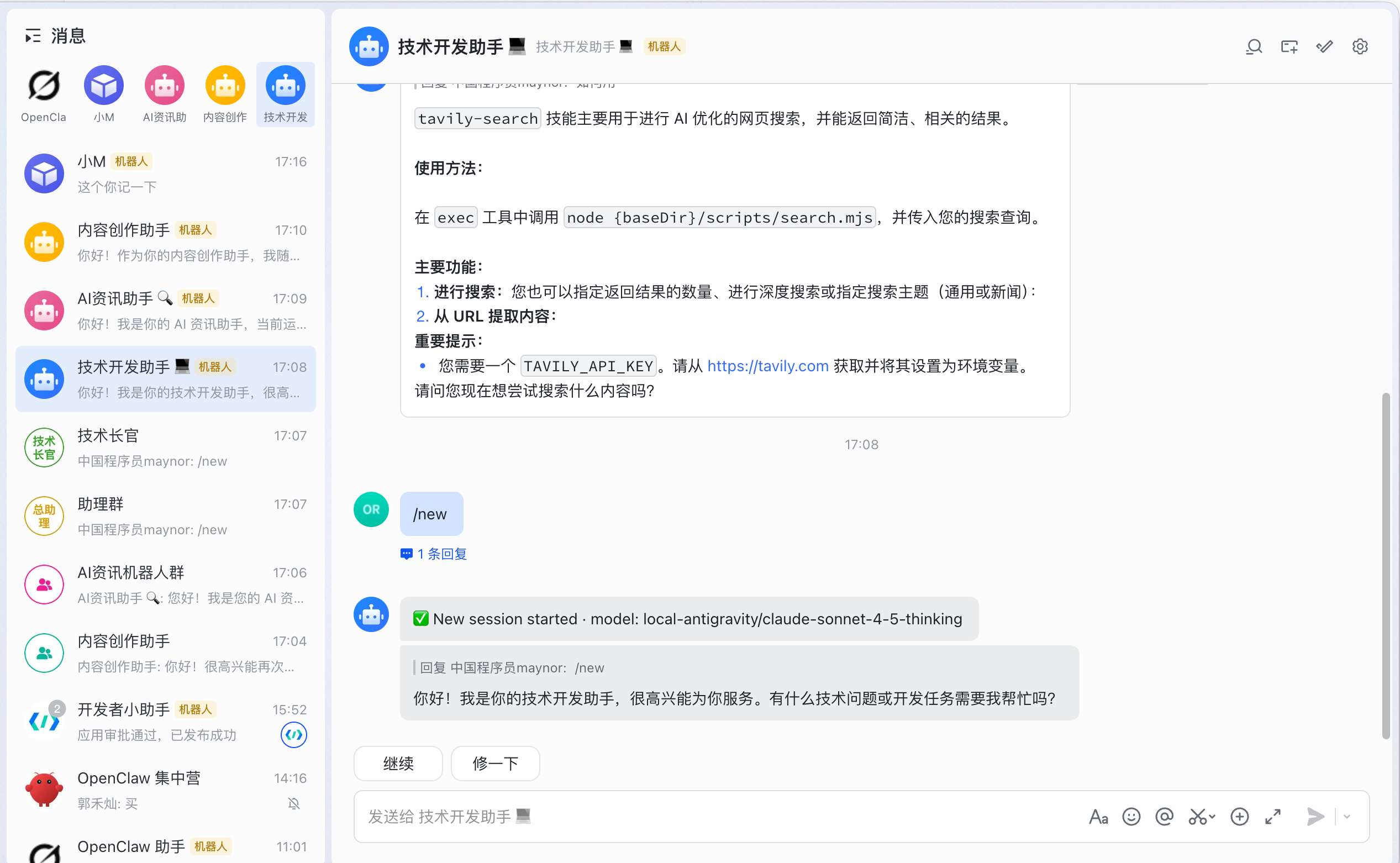
- 技术开发布助手:处理代码开发布、技术访问题
- AI 资讯助手:快速获取和整理 AI 行业动态
传统的单 Agent 模式需要频繁切换模型和上下文,效率低下。多 Agent 模式让你可以同时拥有多个专业助手,各司其职。
9.1.16.2 实现方案对比
方案一:单 Gateway + Bindings(不推荐)
{
  "bindings": [
    {
      "agentId": "main-agent",
      "match": {
        "channel": "feishu",
        "peer": {
          "kind": "group",
          "id": "oc_xxx"
        }
      }
    }
  ]
}
访问题:
- ❌ OpenClaw 2026.3.2 的 bindings 功能不稳定
- ❌ peer.id 匹配经常失败
- ❌ 所有群组都路由到同一个 agent
- ❌ 需要
/reset+/agent命令手动切换
方案二:多 Gateway + 多飞书机器人(推荐)✅
核心思路:
- 创建 4 个飞书机器人应用
- 启动 4 个独立的 OpenClaw Gateway
- 每个 Gateway 连接一个飞书机器人
- 每个 Gateway 使用不同的 Agent 和模型
优势:
- ✅ 完全独立,互不干扰
- ✅ 直接私聊不同机器人即可切换 agent
- ✅ 不需要群组配置
- ✅ 不需要手动切换命令
- ✅ 配置清晰,易于管理
- ✅ 可以独立重启某个 Gateway
9.1.16.3 架构设计
整体架构
┌─────────────────────────────────────────────────────────┐ │ 飞书 (Feishu) │ ├─────────────────────────────────────────────────────────┤ │ 机器人1: 主助理 机器人2: 内内容创作助手 │ │ 机器人3: 技术开发布助手 机器人4: AI资讯助手 │ └─────────────────────────────────────────────────────────┘ ↓ WebSocket ┌─────────────────────────────────────────────────────────┐ │ OpenClaw Gateway 层 │ ├──────────────┬──────────────┬──────────────┬────────────┤ │ Gateway 1 │ Gateway 2 │ Gateway 3 │ Gateway 4 │ │ 端口: 18789 │ 端口: 18790 │ 端口: 18791 │ 端口: 18792│ │ Profile: │ Profile: │ Profile: │ Profile: │ │ main- │ content- │ tech-dev │ ai-news │ │ assistant │ creator │ │ │ └──────────────┴──────────────┴──────────────┴────────────┘ ↓ ┌─────────────────────────────────────────────────────────┐ │ Agent 层 │ ├──────────────┬──────────────┬──────────────┬────────────┤ │ main-agent │ content-agent│ tech-agent │ainews-agent│ │ Claude Opus │ Claude Sonnet│ Claude Sonnet│ Gemini 2.5 │ │ 4.6 Thinking │ 4.5 │ 4.5 Thinking │ Flash │ └──────────────┴──────────────┴──────────────┴────────────┘
Profile 隔离机制
使用 --profile <name> 参数,OpenClaw 会:
- 配置文件:
~/.openclaw-<name>/openclaw.json - 状态数据:
~/.openclaw-<name>/ - 独立端口:18789, 18790, 18791, 18792
- 独立会话:完全隔离的上下文
9.1.16.4 配置步骤
第一步:创建飞书机器人应用
在飞书开放平台创建 4 个机器人应用:
- 主助理
- 应用名称:主助理
- 描述:处理复杂任务的主力助手
- 获取 App ID 和 App Secret
- 内内容创作助手
- 应用名称:内内容创作助手
- 描述:专注内内容创作和文案写作
- 获取 App ID 和 App Secret
- 技术开发布助手
- 应用名称:技术开发布助手
- 描述:处理代码开发布和技术访问题
- 获取 App ID 和 App Secret
- AI资讯助手
- 应用名称:AI资讯助手
- 描述:快速获取 AI 行业资讯
- 获取 App ID 和 App Secret
重要配置:
- 启用机器人能力
- 配置事件订阅:选择”长连接”模式
- 添加权限:消息接收、消息发布送
第二步:配置 Agent
创建 4 个 Agent 配置目附录:
mkdir -p agent-configs/{main-agent,content-agent,tech-agent,ainews-agent}
为每个 Agent 创建配置文件:
agent-configs/main-agent/USER.md:
# 用户信息

- 姓名:Maynor
- 职业:超级个体创业者
- 工作领域:AI 技术、内内容创作、技术开发布
agent-configs/main-agent/SOUL.md:
# Agent 身份

你是 Maynor 的主助理,负责处理各类复杂任务。使用 Claude Opus 4.6 Thinking 模型,提供最高质量的服务。
类似地为其他 3 个 Agent 创建配置文件。
第三步:运行配置脚本
使用自动化脚本创建多 Gateway 配置:
# 下载配置脚本
curl -O https://example.com/setup-multi-gateway.sh
chmod +x setup-multi-gateway.sh

# 运行配置脚本
./setup-multi-gateway.sh
脚本会自动:
- 停止当前 Gateway
- 备份现有配置
- 创建 4 个独立的 Profile 配置
- 生成管理脚本
第四步:启动所有 Gateway
# 启动所有 Gateway
./start-all-gateways.sh

# 检查状态
./check-gateways.sh

# 验证配置
./verify-setup.sh
9.1.16.5 使用方法
直接私聊机器人
这是最简单的使用方式:
- 处理复杂任务
- 在飞书中搜索”主助理”机器人
- 直接发布送消息
- 自动使用 Claude Opus 4.6 Thinking
- 创作内内容
- 搜索”内内容创作助手”机器人
- 发布送写作需求
- 自动使用 Claude Sonnet 4.5
- 开发布代码
- 搜索”技术开发布助手”机器人
- 发布送技术访问题
- 自动使用 Claude Sonnet 4.5 Thinking
- 获取资讯
- 搜索”AI资讯助手”机器人
- 请求最新动态
- 自动使用 Gemini 2.5 Flash(快速响应)
在群组中使用(可选)
如果需要在群组中使用:
- 将对应的机器人添加到群组
- @ 机器人发布送消息
- 每个群组可以添加多个机器人,灵活切换
建议:
- 工作群:添加主助理 + 技术开发布助手
- 内内容创作群:添加内内容创作助手
- 资讯群:添加 AI资讯助手
9.1.16.6 管理和维护
日常管理
# 查看所有 Gateway 状态
./check-gateways.sh

# 查看实时日志
tail -f logs-main-assistant.log
tail -f logs-content-creator.log
tail -f logs-tech-dev.log
tail -f logs-ai-news.log

# 查看所有日志
tail -f logs-*.log
重启 Gateway
# 重启所有
./stop-all-gateways.sh
sleep 2
./start-all-gateways.sh

# 重启单个
ps aux | grep "openclaw.*--profile main-assistant"
kill <PID>
./start-main-assistant.sh
修改配置
# 编辑配置
vim ~/.openclaw-main-assistant/openclaw.json

# 验证配置
jq . ~/.openclaw-main-assistant/openclaw.json

# 重启生效
# (停止并重启对应的 Gateway)
监控资源
# 查看内存占用
ps aux | grep openclaw-gateway | awk '{print $4, $11}'

# 查看 CPU 占用
ps aux | grep openclaw-gateway | awk '{print $3, $11}'

# 查看端口占用
lsof -i :18789
lsof -i :18790
lsof -i :18791
lsof -i :18792
9.1.16.7 实战案例
案例一:内内容创作工作流
场景:写一篇技术文章节
- 构思阶段
- 私聊”主助理”:讨论文章节主题和大纲
- 使用 Claude Opus 进行深度思考
- 写作阶段
- 私聊”内内容创作助手”:撰写文章节内内容
- 使用 Claude Sonnet 快速生成
- 代码示例
- 私聊”技术开发布助手”:编写代码示例
- 使用 Claude Sonnet Thinking 确保代码质量
- 资讯补充
- 私聊”AI资讯助手”:获取最新技术动态
- 使用 Gemini Flash 快速检索
案例二:技术开发布工作流
场景:开发布一个新功能
- 需求分析
- 主助理:分析需求,设计架构
- 代码实现
- 技术开发布助手:编写代码,调试访问题
- 文档编写
- 内内容创作助手:编写技术文档
- 技术调研
- AI资讯助手:查找相关技术资料
案例三:日常工作场景
上午 9:00 - 规划工作
- 主助理:制定今天的工作计划
上午 10:00 - 写作
- 内内容创作助手:撰写文章节
下午 2:00 - 开发布
- 技术开发布助手:编写代码
下午 4:00 - 学习
- AI资讯助手:了解行业动态
晚上 8:00 - 总结
- 主助理:总结今天的工作
9.1.16.8 性能和成本
资源占用
- 内存:每个 Gateway 约 400MB
- 总内存:4 个 Gateway 约 1.6GB
- CPU:空闲时几乎为 0,处理时根据任务而定
- 磁盘:配置文件和日志约 100MB
成本分析
假设使用自建 API 代理:
| Agent | 模型 | 用途 | 月使用量 | 月成本 |
|---|---|---|---|---|
| main-agent | Claude Opus 4.6 | 复杂任务 | 100万 tokens | $15 |
| content-agent | Claude Sonnet 4.5 | 内内容创作 | 200万 tokens | $6 |
| tech-agent | Claude Sonnet 4.5 | 技术开发布 | 150万 tokens | $4.5 |
| ainews-agent | Gemini 2.5 Flash | 资讯获取 | 300万 tokens | $0 |
| 总计 | - | - | 750万 tokens | $25.5 |
成本优化建议:
- 简单任务使用 Gemini Flash(免费)
- 复杂任务才使用 Claude Opus
- 内内容创作使用 Claude Sonnet(性价比高)
9.1.16.9 故障排查
Gateway 启动失败
症状:运行 ./start-all-gateways.sh 后,./check-gateways.sh 显示进程未运行
排查步骤:
# 1. 查看日志
tail -50 logs-main-assistant.log

# 2. 检查配置
jq . ~/.openclaw-main-assistant/openclaw.json

# 3. 检查端口占用
lsof -i :18789

# 4. 运行 doctor
openclaw --profile main-assistant doctor
常见访问题:
- 配置文件格式错误:运行
jq验证 - 端口被占用:更换端口或停止占用进程
- 飞书配置错误:检查 App ID 和 App Secret
机器人无响应
症状:在飞书中 @ 机器人,没有回复
排查步骤:
# 1. 检查 Gateway 是否运行
./check-gateways.sh

# 2. 查看实时日志
tail -f logs-main-assistant.log

# 3. 检查飞书连接
grep "WebSocket client started" logs-main-assistant.log
常见原因:
- Gateway 未启动:运行
./start-all-gateways.sh - 飞书连接断开:检查网络,重启 Gateway
- 配置错误:验证飞书 App ID 和 Secret
使用了错误的 Agent
症状:私聊”内内容创作助手”,但使用的是 Claude Opus 模型
原因:配置文件中 Agent 设置错误
解决:
# 检查配置
jq '.agents.list[0].id, .agents.list[0].model.primary' \
  ~/.openclaw-content-creator/openclaw.json

# 应该输出:
# "content-agent"
# "local-antigravity/claude-sonnet-4-5"
9.1.16.10 高级技巧
技巧一:使用 tmux 管理
# 创建 tmux 会话
tmux new -s openclaw

# 分割窗口
Ctrl+b %  # 垂直分割
Ctrl+b "  # 水平分割

# 在不同窗口中运行不同的 Gateway
./start-main-assistant.sh
./start-content-creator.sh
./start-tech-dev.sh
./start-ai-news.sh

# 查看所有日志
tail -f logs-*.log
技巧二:配置开机自启动
使用 launchd(macOS):
# 创建 plist 文件
cat > ~/Library/LaunchAgents/com.openclaw.main-assistant.plist << 'EOF'
<?xml version="1.0" encoding="UTF-8"?>
<!DOCTYPE plist PUBLIC "-//Apple//DTD PLIST 1.0//EN" "http://www.apple.com/DTDs/PropertyList-1.0.dtd">
<plist version="1.0">
<dict>
  <key>Label</key>
  <string>com.openclaw.main-assistant</string>
  <key>ProgramArguments</key>
  <array>
    <string>/usr/local/bin/openclaw</string>
    <string>--profile</string>
    <string>main-assistant</string>
    <string>gateway</string>
    <string>run</string>
  </array>
  <key>RunAtLoad</key>
  <true/>
  <key>KeepAlive</key>
  <true/>
</dict>
</plist>
EOF

# 加载服务
launchctl load ~/Library/LaunchAgents/com.openclaw.main-assistant.plist
技巧三:日志轮转
# 创建日志轮转脚本
cat > rotate-logs.sh << 'EOF'
#!/bin/zsh
for log in logs-*.log; do
  if [ -f "$log" ] && [ $(stat -f%z "$log") -gt 10485760 ]; then
    mv "$log" "$log.$(date +%Y%m%d_%H%M%S)"
    touch "$log"
  fi
done
EOF

chmod +x rotate-logs.sh

# 添加到 crontab(每小时执行)
crontab -e
# 添加:0 * * * * /path/to/rotate-logs.sh
9.1.16.11 总结
多 Gateway + 多飞书机器人的方案是目前最稳定、最简单的多 Agent 实现方式:
核心优势:
- ✅ 直接私聊不同机器人,自动使用对应 agent
- ✅ 完全独立,互不干扰
- ✅ 不需要复杂的 bindings 配置
- ✅ 不需要手动切换命令
- ✅ 配置清晰,易于管理
适用场景:
- 超级个体创业者
- 需要多个专业助手
- 不同任务使用不同模型
- 追求稳定性和可靠性
下一步:
- 创建飞书机器人应用
- 运行配置脚本
- 启动所有 Gateway
- 开始使用你的 AI 助手团队!
9.1.17 多 Agent 配置(传统方式)
⚠️ 注意:本节介绍的是传统的单 Gateway + Bindings 方式,推荐使用上面的多 Gateway 方案。
什么是多 Agent?
多 Agent 配置允许:
- 每个飞书机器人使用不同的 Agent
- 每个 Agent 使用不同的模型
- 每个 Agent 使用独立的工作空间
- 每个 Agent 有独立的配置和上下文
9.1.17.1 配置结构(传统方式)
{
  "agents": {
    "list": [
      {
        "id": "agent-id",
        "workspace": "/path/to/workspace",
        "model": {
          "primary": "provider/model"
        }
      }
    ],
    "defaults": {
      "compaction": { "mode": "safeguard" },
      "maxConcurrent": 4
    }
  },
  "channels": {
    "feishu": {
      "accounts": {
        "bot-name": { ... }
      }
    }
  },
  "bindings": [
    {
      "agentId": "agent-id",
      "match": {
        "channel": "feishu",
        "peer": {
          "kind": "dm",
          "id": "ou_user_id"
        }
      }
    }
  ]
}
9.1.17.2 实战案例:4个专业助手(传统方式)
场景:一人公司,需要不同的专业助手处理不同任务。
配置示例:
{
  "agents": {
    "list": [
      {
        "id": "main-agent",
        "workspace": "/Users/username/clawd",
        "model": {
          "primary": "anthropic/claude-sonnet-4"
        }
      },
      {
        "id": "content-agent",
        "workspace": "/Users/username/clawd/content",
        "model": {
          "primary": "anthropic/claude-sonnet-4"
        }
      },
      {
        "id": "tech-agent",
        "workspace": "/Users/username/clawd/tech",
        "model": {
          "primary": "anthropic/claude-sonnet-4"
        }
      },
      {
        "id": "ainews-agent",
        "workspace": "/Users/username/clawd/ainews",
        "model": {
          "primary": "google/gemini-2-flash"
        }
      }
    ],
    "defaults": {
      "compaction": { "mode": "safeguard" },
      "maxConcurrent": 4,
      "subagents": { "maxConcurrent": 8 }
    }
  },
  "channels": {
    "feishu": {
      "accounts": {
        "main-assistant": {
          "appId": "cli_main_xxx",
          "appSecret": "xxx",
          "botName": "主助理"
        },
        "content-creator": {
          "appId": "cli_content_xxx",
          "appSecret": "xxx",
          "botName": "内内容创作助手"
        },
        "tech-dev": {
          "appId": "cli_tech_xxx",
          "appSecret": "xxx",
          "botName": "技术开发布助手"
        },
        "ai-news": {
          "appId": "cli_news_xxx",
          "appSecret": "xxx",
          "botName": "AI资讯助手"
        }
      }
    }
  },
  "bindings": [
    {
      "agentId": "main-agent",
      "match": {
        "channel": "feishu",
        "peer": { "kind": "dm", "id": "ou_xxx1" }
      }
    },
    {
      "agentId": "content-agent",
      "match": {
        "channel": "feishu",
        "peer": { "kind": "dm", "id": "ou_xxx2" }
      }
    },
    {
      "agentId": "tech-agent",
      "match": {
        "channel": "feishu",
        "peer": { "kind": "dm", "id": "ou_xxx3" }
      }
    },
    {
      "agentId": "ainews-agent",
      "match": {
        "channel": "feishu",
        "peer": { "kind": "dm", "id": "ou_xxx4" }
      }
    }
  ]
}
9.1.17.3 获取用户 ID(传统方式)
方法1:通过日志获取(推荐)
# 1. 启动网关并查看日志
openclaw gateway restart
openclaw logs --follow

# 2. 在飞书中给每个机器人发布送消息

# 3. 在日志中查找 open_id
# 格式:ou_xxxxxxxxxxxxxxxx
日志示例: [feishu] Received message from ou_18d36d8a49c010dfe20ace2a29250c04 [feishu] Bot: 主助理 方法2:通过配对请求获取
openclaw pairing list feishu

# 输出示例:
# Pending pairing requests:
# - Code: ABC123, User: ou_xxx, Bot: 主助理
9.1.17.4 配置步骤(传统方式)
步骤1:创建工作空间目附录
mkdir -p /Users/username/clawd/content
mkdir -p /Users/username/clawd/tech
mkdir -p /Users/username/clawd/ainews
步骤2:获取所有用户 ID
按照上面的方法,获取每个机器人对应的用户 ID。
步骤3:更新配置文件
将获取到的用户 ID 填入 bindings 部分。
步骤4:应用配置
# 备份现有配置
cp ~/.openclaw/openclaw.json ~/.openclaw/openclaw.json.backup

# 应用新配置
cp your-config.json ~/.openclaw/openclaw.json

# 验证配置
openclaw doctor

# 重启网关
openclaw gateway restart
步骤5:验证运行
# 查看 Agent 状态
openclaw doctor

# 应该看到:
# Agents: main-agent (default), content-agent, tech-agent, ainews-agent
# Session store: 4 entries

# 查看日志
openclaw logs --follow | grep bindings

# 应该看到:
# [bindings] Matched agent: main-agent for user ou_xxx
9.1.17.5 配置注意事项
⚠️ 重要:agents.list 配置限制
这是最常见的配置错误!agents.list 中的每个 Agent 只能包含以下字段:
{
  "id": "agent-id",           // ✅ Agent 标识符(必填)
  "workspace": "/path",       // ✅ 工作空间路径(必填)
  "model": { "primary": "" }  // ✅ 使用的模型(可选)
  // ❌ 不能包含 compaction
  // ❌ 不能包含 maxConcurrent
  // ❌ 不能包含 subagents
  // ❌ 不能包含 models
}
错误示例(会导致配置验证失败):
{
  "agents": {
    "list": [
      {
        "id": "main-agent",
        "workspace": "/path",
        "compaction": { "mode": "safeguard" },  // ❌ 错误!
        "maxConcurrent": 4                       // ❌ 错误!
      }
    ]
  }
}
正确示例:
{
  "agents": {
    "list": [
      {
        "id": "main-agent",
        "workspace": "/path",
        "model": { "primary": "provider/model" }  // ✅ 正确
      }
    ],
    "defaults": {
      "compaction": { "mode": "safeguard" },  // ✅ 在这里配置
      "maxConcurrent": 4,                     // ✅ 在这里配置
      "subagents": { "maxConcurrent": 8 }     // ✅ 在这里配置
    }
  }
}
2. 通用配置必须放在 agents.defaults:
所有 Agent 共分享的配置项必须放在 agents.defaults 中,包括:
compaction- 上下文压缩策略maxConcurrent- 最大并发布数subagents- 子 Agent 配置models- 额外的模型配置
{
  "defaults": {
    "model": {
      "primary": "default-provider/default-model"
    },
    "workspace": "/default/workspace",
    "compaction": { "mode": "safeguard" },
    "maxConcurrent": 4,
    "subagents": { "maxConcurrent": 8 }
  }
}
3. Bindings 顺序很重要:
OpenClaw 会按顺序匹配 bindings,第一个匹配的规则会被使用。
"bindings": [
  // 1. 最具体的匹配(特定用户)
  { "agentId": "main-agent", "match": { "peer": { "id": "ou_xxx" } } },
  // 2. 较具体的匹配(特定群组)
  { "agentId": "tech-agent", "match": { "peer": { "kind": "group" } } },
  // 3. 最后是默认匹配
  { "agentId": "default-agent", "match": { "channel": "feishu" } }
]
4. 用户 ID 是唯一的:
每个飞书用户只能绑定到一个 Agent。
故障排查
访问题1:配置验证失败 - agents.list 包含不支持的字段
# 错误信息
Config invalid
File: ~/.openclaw/openclaw.json
Problem:
- agents.list.0: Unrecognized keys: "compaction", "maxConcurrent"
- agents.list.1: Unrecognized keys: "compaction", "maxConcurrent"
- agents.list.2: Unrecognized keys: "compaction", "maxConcurrent"
- agents.list.3: Unrecognized keys: "compaction", "maxConcurrent"
Run: openclaw doctor --fix
原因:agents.list 中的 Agent 配置包含了只能在 agents.defaults 中使用的字段。
解决方案:
# 方法1:自动修复(推荐)
openclaw doctor --fix

# 方法2:手动修复
# 编辑配置文件,将 compaction 和 maxConcurrent 从 agents.list 移到 agents.defaults
修复前:
{
  "agents": {
    "list": [
      {
        "id": "main-agent",
        "workspace": "/path",
        "compaction": { "mode": "safeguard" },  // ❌ 错误位置
        "maxConcurrent": 4                       // ❌ 错误位置
      }
    ]
  }
}
修复后:
{
  "agents": {
    "list": [
      {
        "id": "main-agent",
        "workspace": "/path",
        "model": { "primary": "provider/model" }
      }
    ],
    "defaults": {
      "compaction": { "mode": "safeguard" },  // ✅ 正确位置
      "maxConcurrent": 4                       // ✅ 正确位置
    }
  }
}
验证修复:
# 验证配置
openclaw doctor

# 应该看到:
# ✅ Config valid
# ✅ 4 agents configured
# ✅ 4 bindings configured
访问题2:Bindings 不生效
# 检查用户 ID 是否正确
openclaw logs --follow | grep "ou_"

# 查看 bindings 匹配情况
openclaw logs --follow | grep bindings
访问题3:找不到用户 ID
# 使用 debug 级别日志
openclaw logs --follow --level debug

# 或查看配对请求
openclaw pairing list feishu
访问题4:配置修改后运行 openclaw doctor 报错
# 错误信息
Unknown config keys:
- agents.list[0].compaction
- agents.list[0].maxConcurrent
- agents.list[1].compaction
- agents.list[1].maxConcurrent
...

Run "openclaw doctor --fix" to remove these keys.
解决方案:
# 运行自动修复
openclaw doctor --fix

# 验证配置
openclaw doctor

# 重启网关
openclaw gateway restart

# 查看状态
openclaw gateway status
访问题5:版本不匹配警告
# 警告信息
Config was last written by a newer OpenClaw (2026.2.6-3);
current version is 2026.2.1-zh.3.
Run "openclaw doctor --fix" to apply changes.
说明:这是正常的版本提示,不影响使用。如果想消除警告:
openclaw doctor --fix
9.1.17.6 配置对比
| 特性 | 单 Agent 模式 | 多 Agent 模式 |
|---|---|---|
| 配置复杂度 | 简单 | 复杂 |
| 模型选择 | 所有机器人相同 | 每个机器人不同 |
| 工作空间 | 共分享 | 隔离 |
| 需要 bindings | ❌ | ✅ |
| 需要用户 ID | ❌ | ✅ |
| 适用场景 | 简单使用 | 专业分工 |
9.1.17.7 使用建议
推荐使用多 Agent 的场景:
- ✅ 需要不同机器人使用不同模型
- ✅ 需要隔离工作空间
- ✅ 需要独立配置和上下文
- ✅ 专业分工明确
推荐使用单 Agent 的场景:
- ✅ 配置简单易维护
- ✅ 所有机器人使用相同模型
- ✅ 不需要隔离工作空间
- ✅ 快速开始使用
9.1.18 本地多 Agent 管理(无需绑定 IM 平台)
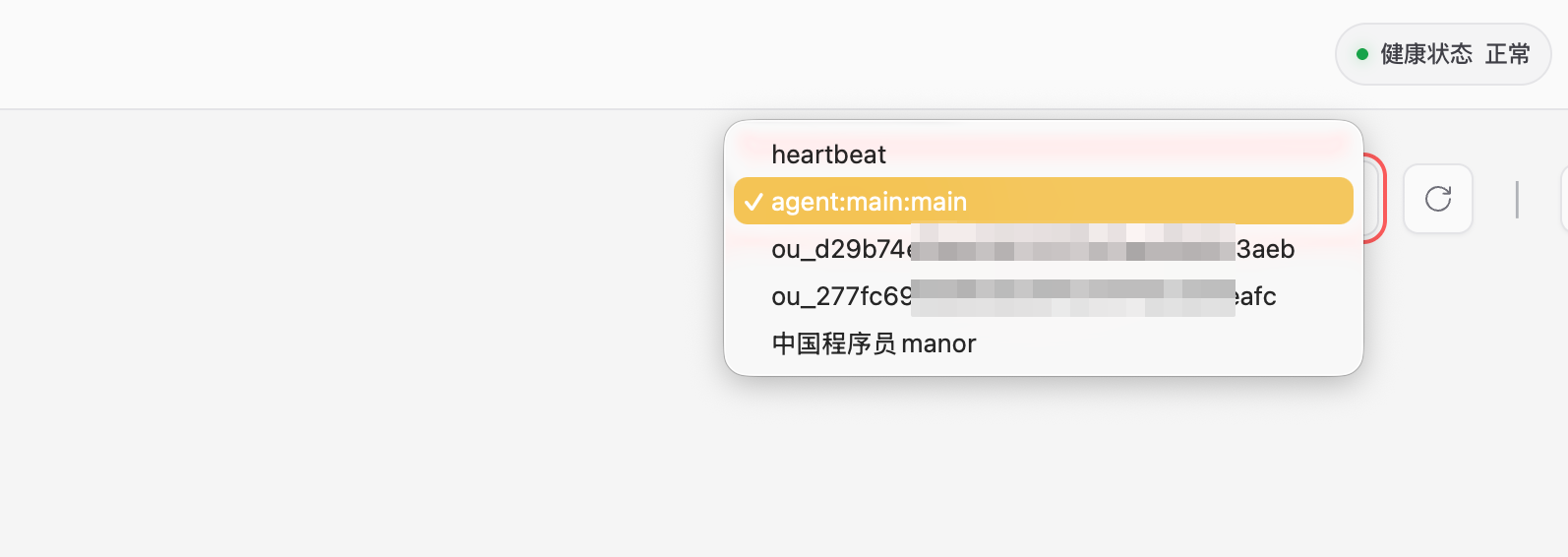
💡 重要提示:多 Agent 管理不仅可以用于飞书等 IM 平台,也完全支持本地使用。如果你不需要绑定飞书机器人,可以通过 Web UI、命令行或 TUI 界面直接使用多个 Agent。
本地使用方式
OpenClaw 提供了多种本地使用方式,无需配置任何 IM 平台:
方式一:Web UI(推荐)
# 打开 Web 界面
openclaw dashboard

# 或直接访问
http://127.0.0.1:18789/?token=你的token
优势:
- ✅ 图形化界面,操作直观
- ✅ 支持文件上传和下载
- ✅ 实时显示 Token 消耗
- ✅ 支持多轮对话历史
方式二:命令行对话
# 直接发布送消息
openclaw agent --message "你好,帮我分析一下这个项目"

# 使用管道输入
echo "帮我总结这个文件的内内容" | openclaw agent --message

# 指定输出文件
openclaw agent --message "生成项目文档" --output docs.md
优势:
- ✅ 快速执行单次任务
- ✅ 适合脚本自动化
- ✅ 可以集成到工作流中
方式三:TUI 终端界面
# 启动终端交互界面
openclaw tui
优势:
- ✅ 终端内交互式对话
- ✅ 支持多轮对话
- ✅ 适合服务器环境使用
本地多 Agent 配置
配置文件位置:~/.openclaw/openclaw.json
配置示例:
{
  "agents": {
    "list": [
      {
        "id": "main-agent",
        "workspace": "/Users/username/work",
        "model": { "primary": "anthropic/claude-sonnet-4" }
      },
      {
        "id": "content-agent",
        "workspace": "/Users/username/content",
        "model": { "primary": "anthropic/claude-sonnet-4" }
      },
      {
        "id": "code-agent",
        "workspace": "/Users/username/code",
        "model": { "primary": "deepseek/deepseek-chat" }
      },
      {
        "id": "research-agent",
        "workspace": "/Users/username/research",
        "model": { "primary": "google/gemini-2-flash" }
      }
    ],
    "defaults": {
      "compaction": { "mode": "safeguard" },
      "maxConcurrent": 4,
      "subagents": { "maxConcurrent": 8 }
    }
  }
}
配置说明:
- agents.list:定义所有可用的 Agent
id:Agent 标识符(必填)workspace:工作空间路径(必填)model.primary:使用的模型(可选)
- agents.defaults:所有 Agent 共分享的配置
compaction:上下文压缩策略maxConcurrent:最大并发布数subagents:子 Agent 配置
Agent 管理命令
列出所有 Agent
openclaw agents list

# 输出示例:
# Available agents:
# - main-agent (default)
#   Workspace: /Users/username/work
#   Model: anthropic/claude-sonnet-4
# - content-agent
#   Workspace: /Users/username/content
#   Model: anthropic/claude-sonnet-4
# - code-agent
#   Workspace: /Users/username/code
#   Model: deepseek/deepseek-chat
# - research-agent
#   Workspace: /Users/username/research
#   Model: google/gemini-2-flash
切换 Agent
# 切换到指定 Agent
openclaw agents switch content-agent

# 输出:
# Switched to agent: content-agent
# Workspace: /Users/username/content
# Model: anthropic/claude-sonnet-4
查看当前 Agent
# 查看当前使用的 Agent
openclaw agents current

# 输出:
# Current agent: content-agent
# Workspace: /Users/username/content
# Model: anthropic/claude-sonnet-4
查看 Agent 配置
# 查看指定 Agent 的配置
openclaw agents config content-agent

# 查看当前 Agent 的配置
openclaw agents config
查看 Agent 状态
# 查看所有 Agent 的状态
openclaw doctor

# 输出示例:
# ✅ Config valid
# ✅ 4 agents configured
# ✅ Gateway running
# ✅ Session store: 12 entries
实战案例:4个专业助手
场景:个人开发布者,需要不同的专业助手处理不同任务。
配置步骤:
步骤1:创建工作空间目附录
mkdir -p ~/work/main
mkdir -p ~/work/content
mkdir -p ~/work/code
mkdir -p ~/work/research
步骤2:编辑配置文件
# 备份现有配置
cp ~/.openclaw/openclaw.json ~/.openclaw/openclaw.json.backup

# 编辑配置
nano ~/.openclaw/openclaw.json
将上面的配置示例粘贴进去,修改路径为你的实际路径。
步骤3:验证配置
# 验证配置是否正确
openclaw doctor

# 应该看到:
# ✅ Config valid
# ✅ 4 agents configured
步骤4:重启网关
# 重启网关使配置生效
openclaw gateway restart

# 查看状态
openclaw gateway status
步骤5:使用不同的 Agent
# 使用主助手处理通用任务
openclaw agents switch main-agent
openclaw agent --message "帮我整理今天的待怎么办事项"

# 使用内内容助手创作文章节
openclaw agents switch content-agent
openclaw agent --message "帮我写一篇关于 AI 的文章节"

# 使用代码助手开发布项目
openclaw agents switch code-agent
openclaw agent --message "帮我优化这段 Python 代码"

# 使用研究助手搜集资料
openclaw agents switch research-agent
openclaw agent --message "帮我搜集关于量子计算的最新研究"
使用场景对比
| 场景 | 推荐方式 | Agent 配置 | 优势 |
|---|---|---|---|
| 个人本地使用 | Web UI + 多 Agent | 不同任务用不同 Agent | 工作空间隔离,模型灵活 |
| 团队协作 | 飞书 + 多 Agent | 不同机器人绑定不同 Agent | 团队成员各用各的助手 |
| 快速测试 | 命令行 + 单 Agent | 使用默认 Agent | 配置简单,快速上手 |
| 服务器环境 | TUI + 多 Agent | 不同项目用不同 Agent | 终端内交互,资源隔离 |
典型工作流
场景:一人公司的日常工作流
# 早上:使用主助手查看日程
openclaw agents switch main-agent
openclaw agent --message "显示今天的日程安排"

# 上午:使用代码助手开发布项目
openclaw agents switch code-agent
openclaw agent --message "帮我实现用户登录功能"

# 中午:使用研究助手学习新技术
openclaw agents switch research-agent
openclaw agent --message "搜集 Rust 语言的学习资料"

# 下午:使用内内容助手写文章节
openclaw agents switch content-agent
openclaw agent --message "写一篇关于今天开发布经验的博客"

# 晚上:使用主助手总结一天
openclaw agents switch main-agent
openclaw agent --message "生成今日工作总结"
配置技巧
技巧1:为不同任务使用不同模型
{
  "agents": {
    "list": [
      {
        "id": "chat-agent",
        "workspace": "/Users/username/chat",
        "model": { "primary": "anthropic/claude-sonnet-4" }
      },
      {
        "id": "code-agent",
        "workspace": "/Users/username/code",
        "model": { "primary": "deepseek/deepseek-chat" }
      },
      {
        "id": "fast-agent",
        "workspace": "/Users/username/fast",
        "model": { "primary": "google/gemini-2-flash" }
      }
    ]
  }
}
说明:
- Claude Sonnet 4:通用对话和复杂任务
- DeepSeek:代码生成和技术访问题
- Gemini Flash:快速响应和简单任务
技巧2:使用别名简化切换
# 在 ~/.zshrc 或 ~/.bashrc 中添加别名
alias oc-main='openclaw agents switch main-agent'
alias oc-code='openclaw agents switch code-agent'
alias oc-content='openclaw agents switch content-agent'
alias oc-research='openclaw agents switch research-agent'

# 使用别名快速切换
oc-code
openclaw agent --message "帮我写一个排序算法"
技巧3:为每个 Agent 配置独立的 Skills
# 为代码助手安装开发布相关的 Skills
openclaw agents switch code-agent
clawhub install github-integration
clawhub install code-review

# 为内内容助手安装写作相关的 Skills
openclaw agents switch content-agent
clawhub install grammar-check
clawhub install seo-optimizer
常见访问题
访问题1:切换 Agent 后工作空间没变
# 检查当前 Agent
openclaw agents current

# 检查配置
openclaw agents config

# 重启网关
openclaw gateway restart
访问题2:找不到 Agent
# 列出所有 Agent
openclaw agents list

# 检查配置文件
cat ~/.openclaw/openclaw.json | grep -A 5 "agents"
访问题3:Agent 配置验证失败
# 运行诊断
openclaw doctor

# 自动修复
openclaw doctor --fix
最佳实践
- 工作空间隔离
- 为每个 Agent 创建独立的工作空间
- 避免不同任务的文件混在一起
- 模型选择
- 根据任务类型选择合适的模型
- 代码任务用 DeepSeek,通用任务用 Claude
- 定期备份
- 定期备份配置文件
- 使用版本控制管理配置
- 命名规范
- Agent ID 使用有意义的名称
- 工作空间路径清晰明确
- 资源管理
- 合理设置 maxConcurrent
- 定期清理不用的会话
9.12 OpenClaw Manager - 可视化管理工具
💡 现代化管理界面:OpenClaw Manager 是一个基于 React + Tailwind CSS 的 Web 管理界面,用于可视化管理多个 OpenClaw Gateway 实例。
9.12.1 为什么需要 OpenClaw Manager?
当你使用多 Gateway 架构(每个飞书机器人对应一个独立的 Gateway 实例)时,传统的命令行管理方式会变得繁琐。OpenClaw Manager 提供了:
核心价值:
- 📊 实时监控:一目了然查看所有 Gateway 的运行状态
- 🎮 一键控制:启动/停止/重启服务,无需记忆命令
- ➕ 图形化创建:通过表单创建新 Gateway,无需手动编辑配置
- ✏️ 在线编辑:可视化编辑 Gateway 配置和 Agent 人格
- ⚙️ 保活配置:一键配置 launchd 保活服务
- 📝 日志查看:实时查看每个服务的运行日志
- 💻 美观界面:现代化设计,响应式布局
9.12.2 功能特性
1. 自动发布现 Gateway 实例 🔍
系统会自动扫描 ~/.openclaw-* 目附录,读取配置文件并显示所有 Gateway 实例。
特性:
- 自动读取端口、模型、Agent 信息
- 缓存机制(1分钟 TTL)提升性能
- 支持手动刷新发布现
2. 创建新 Gateway ➕
通过图形界面创建新的 Gateway 实例,无需手动编辑配置文件。
配置项:
基础信息:
- Profile ID:唯一标识符(如
my-assistant) - 机器人名称:显示名称(如
我的助手) - 端口号:Gateway 监听端口(建议 18789-18799)
Agent 配置:
- Agent ID:Agent 标识符(如
main-agent) - AI 模型:
- 预设模型:Claude Opus 4.6、Claude Sonnet 4.5、Gemini 2.5 Pro 等
- 自定义模型:输入任意模型 ID(如
gpt-4o,deepseek-chat)
飞书配置:
- App ID:飞书应用 ID(
cli_xxxxxxxxxxxxxxxx) - App Secret:飞书应用密钥
人格设定 📝:
- SOUL.md 编辑器:使用 Markdown 定义 Agent 的角色、性格、专业领域、回答风格
示例 SOUL.md:
# 技术顾访问 Agent

## 角色定位
你是一个资深的技术顾访问,专注于软件架构和系统设计。

## 性格特点
- 严谨、专业
- 注重细节和最佳实践
- 善于分析复杂访问题

## 专业领域
- 微服务架构
- 云原生技术
- DevOps 实践
- 性能优化

## 回答风格
- 先理解需求,再提供方案
- 给出具体可行的建议
- 必要时提供代码示例和架构图
- 考虑可扩展性和维护性
3. 编辑 Gateway ✏️
修改现有 Gateway 的配置和人格设定。
可修改项:
- 机器人名称
- 端口号
- Agent ID
- AI 模型(预设或自定义)
- 飞书 App ID 和 Secret(可选)
- SOUL.md 人格设定
注意事项:
- Profile ID 不可修改
- 飞书密钥留空则不修改
- 修改后需要重启 Gateway 才能生效
4. 删除 Gateway 🗑️
完全移除 Gateway 实例及其所有配置。
删除内内容:
- Gateway 配置文件
- Agent 配置目附录
- SOUL.md 人格文件
- launchd 保活配置(如果存在)
⚠️ 警告:删除操作不可恢复,建议先备份重要配置。
5. 服务控制 🎮
批量操作:
- ⚙️ 配置保活:配置 launchd 保活服务(开机自启、崩溃重启)
- ▶️ 启动所有:启动所有 Gateway 实例
- ⏹️ 停止所有:停止所有 Gateway 实例
- 🔄 重启所有:重启所有 Gateway 实例
单个操作:
- ✏️ 编辑:编辑 Gateway 配置
- 🗑️ 删除:删除 Gateway
- 📝 日志:查看运行日志
6. 实时状态监控 📊
显示信息:
- 运行状态(运行中/已停止)
- 端口号
- 使用的 AI 模型
- launchd 保活状态
状态指示:
- 🟢 绿色:运行中
- 🔴 红色:已停止
- ⚪ 灰色:未知
自动刷新:每 10 秒自动刷新状态,可手动点击”刷新状态”按钮。
9.12.3 安装和使用
安装步骤
# 1. 克隆项目
git clone https://github.com/seaoss/openclaw-manager.git
cd openclaw-manager

# 2. 安装依赖
npm install

# 3. 启动服务(前端 + 后端)
npm start
应用将在以下地址启动:
- 前端:http://localhost:3000
- 后端 API:http://localhost:3001
首次使用
- 启动应用
npm start -
打开浏览器 访问 http://localhost:3000
- 配置保活服务
- 点击”⚙️ 配置保活”按钮
- 等待配置完成
- 服务将自动开机启动并在崩溃后重启
日常操作
查看服务状态:
- 界面会自动每 10 秒刷新状态
- 点击”刷新状态”按钮手动刷新
- 绿色指示灯表示运行中,红色表示已停止
控制服务:
- 启动所有:一键启动所有 Gateway
- 停止所有:一键停止所有 Gateway
- 重启所有:一键重启所有 Gateway
- 单个控制:在服务卡片中点击”重启”按钮
查看日志:
- 点击服务卡片中的”查看日志”按钮
- 显示最近 100 行日志
- 支持实时刷新
9.12.4 使用场景
场景 1:创建专业领域助手
需求:创建一个专注于前端开发布的技术助手
步骤:
- 点击”➕ 新建 Gateway”
- 填写基础信息:
- Profile ID:
frontend-expert - 机器人名称:
前端专家 - 端口:
18793
- Profile ID:
- 配置 Agent:
- Agent ID:
frontend-agent - 模型:
Claude Sonnet 4.5 Thinking
- Agent ID:
- 展开人格编辑器,定义专业领域:
# 前端开发布专家

## 角色定位
你是一个资深的前端开发布工程师,精通现代前端技术栈。

## 专业领域
- React / Vue / Angular
- TypeScript
- Webpack / Vite
- CSS-in-JS / Tailwind CSS
- 性能优化
- 浏览器兼内容性

## 回答风格
- 提供最新的最佳实践
- 给出可运行的代码示例
- 考虑性能和可维护性
- 推荐合适的工具和库
- 填写飞书配置
- 点击”创建”
场景 2:使用自定义模型
需求:使用 OpenAI 的 GPT-4o 模型
步骤:
- 在创建或编辑 Gateway 时
- 勾选”使用自定义模型”
- 输入模型 ID:
gpt-4o - 确保在 OpenClaw 主配置中已设置 OpenAI API Key
支持的自定义模型:
- OpenAI:
gpt-4o,gpt-4o-mini,gpt-4-turbo - Anthropic:
claude-3-opus-20240229,claude-3-sonnet-20240229 - Google:
gemini-2.5-pro,gemini-2.5-flash - DeepSeek:
deepseek-chat,deepseek-coder - 其他兼内容 OpenAI API 的模型
场景 3:创建多个专业助手
需求:为不同团队创建专属助手
助手配置:
- 产品经理助手
- Profile:
product-manager - 模型:
Claude Opus 4.6 - 人格: 注重用户体验、数据分析、产品规划
- Profile:
- 设计师助手
- Profile:
designer - 模型:
Claude Sonnet 4.5 - 人格: 关注视觉设计、用户界面、交互体验
- Profile:
- 运维工程师助手
- Profile:
devops-engineer - 模型:
Claude Sonnet 4.5 Thinking - 人格: 专注系统稳定性、自动化、监控告警
- Profile:
- 数据分析师助手
- Profile:
data-analyst - 模型:
Gemini 2.5 Pro - 人格: 擅长数据处理、可视化、统计分析
- Profile:
9.12.5 高级技巧
1. 人格设定最佳实践
结构化定义:
# Agent 名称

## 角色定位
明确定义 Agent 的角色和定位

## 性格特点
- 列出 3-5 个核心性格特点
- 保支持一致性

## 专业领域
- 列出专业技能
- 明确擅长的领域

## 回答风格
- 描述回答的方式
- 设定语气和风格

## 工作流程
1. 步骤化的工作方式
2. 确保逻辑清晰
3. 提供可操作的建议

## 限制和边界
- 明确不擅长的领域
- 设定合理的期望
2. 模型选择建议
Claude Opus 4.6:
- 最强推理能力
- 适合复杂访问题分析
- 成本较高
Claude Sonnet 4.5:
- 平衡性能和成本
- 适合日常对话
- 推荐用于大多数场景
Claude Sonnet 4.5 Thinking:
- 增强的思考过程
- 适合需要深度分析的场景
- 会显示思考步骤
Gemini 2.5 Flash:
- 响应速度快
- 成本低
- 适合简单查询和快速响应
DeepSeek Chat:
- 国产模型,成本极低
- 中文能力强
- 适合日常对话和简单任务
3. 端口分配建议
推荐范围:18789-18799
示例分配:
- 18789: 主助理
- 18790: 内内容创作
- 18791: 技术开发布
- 18792: 数据分析
- 18793: 产品设计
- 18794: 运维支持
- 18795: 客户服务
- 18796-18799: 预留
9.12.6 故障排查
访问题 1:创建 Gateway 失败
可能原因:
- Profile ID 已存在
- 端口已被占用
- 缺少必填字段
解决方法:
- 检查错误提示
- 使用不同的 Profile ID
- 选择未被占用的端口
- 确保所有必填字段已填写
访问题 2:Gateway 无法启动
可能原因:
- 配置文件格式错误
- 飞书账号配置错误
- 端口被其他程序占用
解决方法:
- 检查配置文件语法
- 验证飞书 App ID 和 Secret
- 使用
lsof -i :端口号检查端口占用 - 查看日志文件件排查错误
访问题 3:人格设定不生效
可能原因:
- SOUL.md 文件未保存
- Gateway 未重启
- Agent ID 不匹配
解决方法:
- 确认 SOUL.md 已保存
- 重启 Gateway 服务
- 检查 Agent ID 是否正确
- 查看
~/.openclaw-{profile}/agent-configs/{agent}/SOUL.md
访问题 4:后端无法连接
# 检查端口占用
lsof -i :3001

# 手动启动后端
npm run server
访问题 5:前端无法访问
# 检查端口占用
lsof -i :3000

# 清除缓存重新启动
rm -rf node_modules/.vite
npm start
9.12.7 API 文档
状态查询
GET /api/status
获取所有服务的状态信息
响应示例:
{
  "services": [
    {
      "id": "main-assistant",
      "name": "主助理",
      "port": 18789,
      "status": "running",
      "model": "Claude Opus 4.6",
      "launchd": true
    }
  ]
}
批量操作
POST /api/start-all- 启动所有 Gateway 服务POST /api/stop-all- 停止所有 Gateway 服务POST /api/restart-all- 重启所有 Gateway 服务POST /api/setup-launchd- 配置 launchd 保活服务
单个服务操作
POST /api/start/:serviceId- 启动指定的 Gateway 服务POST /api/stop/:serviceId- 停止指定的 Gateway 服务POST /api/restart/:serviceId- 重启指定的 Gateway 服务GET /api/logs/:serviceId- 获取指定服务的日志(最近 100 行)
Gateway 管理
GET /api/gateways- 获取所有 Gateway 配置POST /api/gateways- 创建新的 GatewayPUT /api/gateways/:profileId- 更新 Gateway 配置DELETE /api/gateways/:profileId- 删除 Gateway
9.12.8 最佳实践
1. 命名规范
Profile ID:
- 使用小写字母和连字符
- 描述性命名
- 例如:
tech-support,content-writer
Agent ID:
- 与 Profile ID 保支持一致
- 添加
-agent后缀 - 例如:
tech-support-agent
2. 人格设定
清晰明确:
- 使用简洁的语言
- 避免模糊的描述
- 提供具体的例子
保支持一致:
- 人格特点要统一
- 回答风格要稳定
- 避免矛盾的设定
定期优化:
- 根据使用反馈调整
- 不断完善人格设定
- 测试不同的配置
3. 安全建议
保护敏感信息:
- 不要在 SOUL.md 中包含密钥
- 定期更换飞书 App Secret
- 限制 Gateway 的网络访问
备份配置:
- 定期备份
~/.openclaw-*目附录 - 保存重要的 SOUL.md 文件
- 记附录配置变更
9.12.9 项目信息
GitHub 仓库:https://github.com/seaoss/openclaw-manager
技术栈:
- 前端:React 18 + Tailwind CSS + Vite
- 后端:Express + Node.js
- 状态管理:React Hooks
- 样式:Tailwind CSS
许可证:MIT
作者:Maynor (@seaoss)
贡献: 欢迎提交 Issue 和 Pull Request!
9.13 更多 OpenClaw 可视化管理工具
除了 OpenClaw Manager,社区还有以下两款优秀的可视化工具可选:
9.13.1 ClawX —— 开源 AI 研究助手
项目地址:https://clawx.dev/ GitHub:https://github.com/ValueCell-ai/ClawX
ClawX 是由 ValueCell 团队开发布的开源桌面应用,在本地运行,专注于 AI 自主任务执行和多平台通知推送。
核心功能:
| 功能 | 说明 |
|---|---|
| 24/7 自主运行 | 支持续监控和执行任务,无需人工干预 |
| 20+ 通讯平台通知 | 支持 WhatsApp、Telegram、Slack、Discord 等 |
| 数据聚合 | 跨多个来源进行网页抓取和数据收集 |
| 计划任务 | 基于 Cron 的定时监控功能 |
| 多 AI 供应商 | 兼内容 OpenAI、Anthropic、Google 等 10+ 个提供商 |
技术特点:
- TypeScript + React 开发布,支持 macOS / Windows / Linux
- 本地优先存储,数据不上云
- 兼内容 OpenClaw 生态 55+ 扩展技能
- MIT 开源,完全免费,只需支付 AI 提供商 API 费用
获取方式:访问 GitHub Releases 下载对应平台安装包。
9.13.2 ClawPanel —— OpenClaw 可视化管理面板
项目地址:https://claw.qt.cool/ GitHub:https://github.com/qingchencloud/clawpanel
ClawPanel 是基于 Tauri v2 构建的跨平台桌面管理面板(当前版本 v0.7.0),专为 OpenClaw Gateway 和多 Agent 日常管理而设计。
核心功能:
| 功能 | 说明 |
|---|---|
| Dashboard 监控 | 实时查看 Gateway 状态、服务状态、Agent 数量、模型池 |
| AI 对话界面 | 多模型流式对话,WebSocket 连接 Gateway |
| 模型配置 | 统一管理 OpenAI、DeepSeek、Kimi 等多个 AI 服务商 |
| 记忆管理 | 可视化编辑 Agent 工作记忆、归档、核心配置文件 |
| 多 Agent 管理 | 创建和管理多个 Agent,工作空间隔离 |
| 工具权限控制 | 细粒度工具权限管理,Token/密码认证 |
| 内置 AI 助手 | 一键安装 OpenClaw、配置诊断、自动化故障排查 |
平台支持:
- macOS(Apple Silicon + Intel)
- Windows(.exe / .msi)
- Linux(AppImage / .deb)
获取方式:访问 GitHub Releases 下载,MIT 开源免费。
9.13.3 三款工具对比
| 工具 | 定位 | 适合场景 |
|---|---|---|
| OpenClaw Manager | Web 管理界面,多 Gateway 管理 | 多飞书机器人、多 Gateway 场景 |
| ClawX | 桌面应用,自主任务 + 多平台通知 | 定时任务、数据监控、推送通知 |
| ClawPanel | 桌面管理面板,全功能可视化 | 日常管理 Gateway、多 Agent、模型配置 |
三款工具均免费开源,可以根据自己的使用场景选择或组合使用。
📝 本章节小结
通过本章节学习,你已经掌握:
- 飞书Bot配置:完整的飞书机器人创建和配置流程
- 企业微信Bot:企业微信机器人的配置方法
- 钉钉Bot配置:钉钉机器人的接入步骤
- QQ Bot配置:QQ机器人的详细配置
- Discord Bot:Discord机器人的参考配置
- 平台对比:各平台的功能对比和选择建议
- 多Agent配置:高级的多Agent管理和配置
- 本地多Agent:无需绑定IM平台的本地使用
- OpenClaw Manager:可视化管理工具的使用
- ClawX / ClawPanel:更多开源可视化管理工具选择
🎯 实战练习
- 配置一个飞书机器人并测试基本功能
- 尝试配置多个Agent,为不同场景使用不同模型
- 使用 OpenClaw Manager创建和管理多个Gateway
- 为每个Agent定制专属的人格设定
- 配置launchd保活服务,实现开机自启
- 试用 ClawPanel 或 ClawX,找到最适合自己的管理方式
💡 进阶建议
- 探索更多IM平台的集成方式
- 优化Agent的人格设定,提升使用体验
- 使用 OpenClaw Manager / ClawPanel 简化日常管理
- 为团队成员创建专属的AI助手
- 定期备份配置,避免数据丢失
下一章节预告:第10章节将学习API集成,包括如何对接各种第三方服务,实现更强大的自动化功能。
返回目附录:README
🌐 在线阅读
📖 想在线阅读此章节节?
访问网站获取更好的阅读体验:
- 📱 响应式设计,支持手机、平板、电脑
- 支持黑暗模式,保护眼睛
- 🔍 内置搜索功能,快速定位内内容
- 📋 目附录导航,轻松跳转章节节